
AIへの音声入力やPC通話で、マイクを使う機会が増えてきました。
でも、毎回マイクを口元まで持ってきたり、充電残量を気にしたりするのはちょっと面倒。
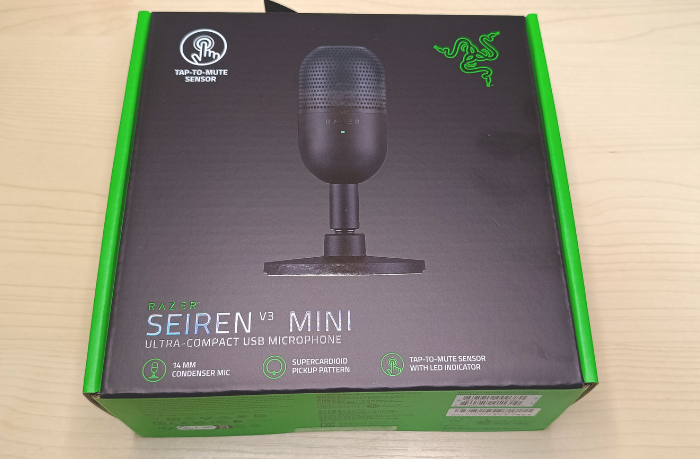
そこで僕が使ってみたのが、Razerの小型USBマイク「Seiren V3 Mini」です。
実際にAIへの音声入力やAIとの音声会話、PC通話で使ってみたところ、普段使いのマイクとしてすごく使いやすいと感じました。
この記事では、AIへの音声入力やPC通話で実際に使って分かった、Seiren V3 Miniの使い勝手をレビューします。
- この記事でわかること
- 結論|AI音声入力やPC通話でも、Razer Seiren V3 Miniは良い
- Razer Seiren V3 Miniを選んだ理由
- Razer Seiren V3 Miniの色・スペック
- 音声入力|実際にAIへの音声入力で使ってみた
- 音声会話・PC通話|AIとの音声会話やPC通話で使ってみた
- 集音距離|マイクから離れても声を拾ってくれる
- 指向性|スーパーカーディオイドでも正面以外の音も拾う
- 振動・ノイズ|デスクを叩きながら音声入力してみた
- ミュート|タップトゥミュートセンサーは使いやすい?
- デスク設置|マイクの置き場所は重要。マイクアームもあり
- 使い勝手|置きっぱなしで使えるのが一番気に入った
- こんな人におすすめ|Razer Seiren V3 Miniは誰に合う?
- まとめ|AI音声入力やPC通話に使いやすいUSBマイク
この記事でわかること
- AIへの音声入力や音声会話で、どのくらい使えるのか
- PC通話で、相手に自分の声がどう聞こえる?
- マイクから離れても、声をしっかり拾ってくれるか
- スーパーカーディオイドの効果は?
- ミュート操作やデスク設置など、普段使いでの使いやすさ
結論|AI音声入力やPC通話でも、Razer Seiren V3 Miniは良い
まず結論です。
AIへの音声入力やPC通話が中心なら、Razer Seiren V3 Miniはとても使いやすいマイクでした。
元々ゲームや配信に使われることの多いマイクですが、「AIとのやり取り」でもすごく良いUSBマイクです。
実際に、
- 約30~60cm離れた位置に配置して使用
- 約1m離れた位置から小さめの声
- AIへの音声での文字入力
- AIとの音声会話
- LINEのPC通話
などで試しましたが、僕の使い方では特に困ることはありませんでした。
特に便利だったのが、机の上に置いておけば、そのまま使えること。
僕は今までピンマイクを使っていましたが、Razer Seiren V3 Miniにしたことで
- 「マイクを用意する」
- 「口元まで持ってくる」
- 「充電が残っているか確認する」
といった手間がなく、PCの前に座ったらそのまま使えます。

 ポチップ
ポチップ
では、実際にどんな感じだったのか、詳しく紹介します。
Razer Seiren V3 Miniを選んだ理由
僕の主な用途は、AIへの音声入力とPC通話です。
これまで使っていたのは、服などに取り付けて使う安価なクリップ式マイク。
声を入力するという目的だけなら使えていたのですが、充電タイプだったので
- いざ使おうとしたときに充電が足りていない
- 使っているとすぐに充電切れ
ということがありました。
しかも僕は、マイクを付けたまま部屋の中を動き回るわけではありません。
PCの前に座っているなら、机の上にマイクを置いておけばいい。
そこで、
「PCにつないでおけば、いつでも使えるUSBマイクにしよう」
と考えました。
さらにPC通話では、自分の声をなるべく拾ってくれるマイクのほうが使いやすそうです。
Seiren V3 Miniはスーパーカーディオイドの指向性を採用しているため、ここにも期待して選びました。
Razer Seiren V3 Miniの色・スペック
基本的なスペックは以下のとおりです。
| 項目 | 内容 |
|---|---|
| 製品名 | Razer Seiren V3 Mini |
| カプセル | 14mm コンデンサーカプセル |
| 集音パターン | スーパーカーディオイド |
| サンプリングレート | 96kHz |
| ビット深度 | 24bit |
| 周波数特性 | 20Hz~20kHz |
| 接続 | USB(USB-A to USB-C ケーブル) |
| ミュート | タップトゥミュートセンサー |
| スタンド | 付属 |
| ショックアブソーバー | 内蔵 |
| カラー | ブラック・ホワイト・クォーツピンク |
Seiren V3 Miniは、ブラック・ホワイト・クォーツピンクの3色から選べます。
僕が選んだのはブラック。
でも、実はホワイトとめちゃくちゃ悩みました。
デスク周りを明るい雰囲気にするならホワイトも良さそうでしたが、今回は無難にブラックを選択。
結果的には、どんなデスクにも合わせやすくて気に入っています。
音声入力|実際にAIへの音声入力で使ってみた
まずは、普段使っているAIへの音声入力で試してみました。
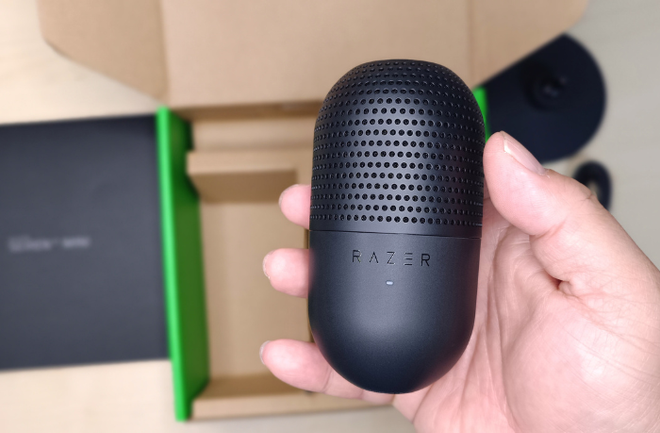
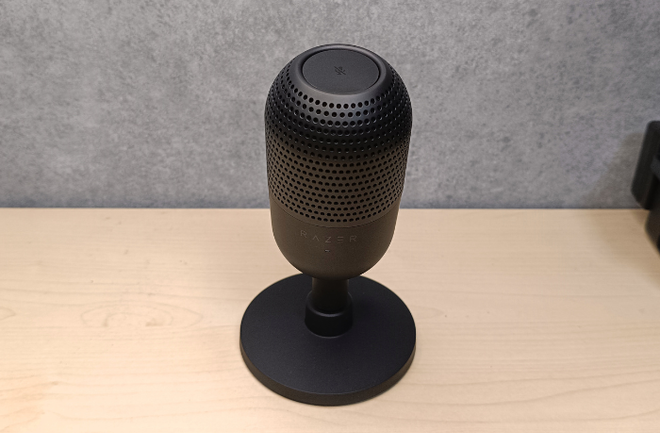
手に取ってみると、マイク本体は手に収まるくらいの大きさです。計ってみると縦5㎝×横5㎝×高さ10㎝程度です。
スタンドも入れると、縦、横ともに9.1㎝、高さが16.2㎝。
実際に試した音声入力テスト
| テスト内容 | 結果 |
|---|---|
| 約30cm・普通の声 | 問題なく音声入力できた |
| 約40cm・普通の声 | 問題なく音声入力できた |
| 約60cm・普通の声 | 問題なく音声入力できた |
| 約1m・小さめの声 | 正面からなら問題なく音声入力できた |
約30cm離れた位置から普通の声で話してみると、すごくスムーズに話した言葉が文字になります。
その後、マイクを約40cm、60cmと離してもバッチリ音声入力できました!
「マイクに口を近づけて話さないとダメ」という感じではありません。
さらに、小さめの声でも試してみました。
実際、長めの文章を小さい声で話しても、ほぼ問題なく文字になりました。
そして最終的には、1m近く離れたところから小さい声で話しても、正面からなら問題なく音声入力できました。
多少の誤認識はありましたが、これは僕自身の発音の問題があるかもしれません(笑)
マイクの性能じゃないとも言えませんが、誤認識自体少ない印象でした。

1m離れて小さい声でも拾うので、悪口には気を付けないといけません。
とにかく、AIに音声入力するとき、毎回マイクに口を近づける必要がない、というのがポイント。
普段の姿勢のまま話せるので、思っていた以上にめちゃくちゃ楽です。
音声会話・PC通話|AIとの音声会話やPC通話で使ってみた
音声入力だけではなく、AIとの音声会話やPC通話でも試してみました。
AIとの音声会話で使ってみた
僕は、AIとのやり取りは基本、音声での文字入力が多いです。
でも、AIとの音声会話が自然になれば、そちらに流れていくことでしょう。
ということで、AIとの音声会話でも、約40cmほど離れた位置から試してみました。
「こんにちは」と話しかけて、そのまま何度か会話。
特に聞き返されたり、会話が途切れたりすることもなく、普通にやり取りできました。
AIさんの方からも「うん、しっかり聴きとれていますよ。」と、あのイントネーションで評価してくれました。
PC通話では相手にどう聞こえる?
続いて、LINEのPC通話で試してみました。
ここは自分で聞くだけでは分からないので、通話相手に声の聞こえ方を確認してもらいます。
通話相手曰く、
「普通にはっきり声が聞こえる」
とのこと。
「ホントに?問題ない?」と、さらにツッコんで聞いてみると、
「いつものスマホでの会話より少しだけ響くかな?でも全然気にならない」
という感想でした。
少なくとも、普段のPC通話で声が聞き取りにくいということはありませんでした。
普段のPC通話に使うマイクとしては十分だと感じています。
集音距離|マイクから離れても声を拾ってくれる
Seiren V3 Miniを使っていて、特に気に入ったのがマイクとの距離です。
1m近く離れた位置からでも声を拾ってくれたので、デスク上にマイクを置いたまま、普段の姿勢でPCを使えます。
もちろん、部屋の環境や声の大きさによって結果は変わると思います。
また、録音を目的とする場合は、もう少しマイクに近づいて、しっかり声を録音できる距離を意識したほうがいいでしょう。
それでも、AIとのやり取りが目的なら、音声での文字入力も会話でも、マイクを口元まで近づけなくてもいい、というのは負担が少ないですね。
最初に邪魔にならない位置を決めたら、そこに置きっぱなしでいいんですから。
この手軽さは、AIへの音声入力をメインに使う僕にはめちゃくちゃ便利でした。
指向性|スーパーカーディオイドでも正面以外の音も拾う
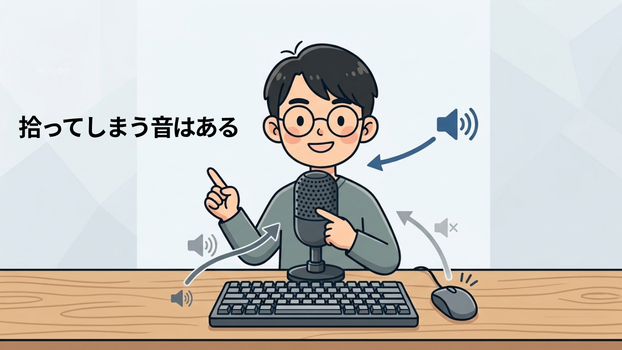
Seiren V3 Miniは、「スーパーカーディオイド集音パターン」を採用しています。
スーパーカーディオイドとは、マイクの正面の音をピンポイントで拾う集音の仕組みです。
横からの雑音などに強いので正面からの声以外の音を抑えてくれる特徴があります。
そこで、実際に正面以外の様々な角度からマイクに向けて話し、
キーボードやマウスの操作音を確かめました。
すると……普通に拾います(笑)。
「スーパーカーディオイドだから周囲の音・ノイズが完全に入らない」というわけではありません。
やはりキーボードやマウスの音は入りますね。
また、キーボードやマウスといった、今の僕の環境で「マイクに近い位置にあるものの音」はしますが
空調や田舎の夏定番の虫の声なんかは全く気になりません。
つまり、
- 声以外の音をきれいにカットすることはできないが、抑えられている
- 空調や虫の声など、拾わないノイズもある
というのが、実際に使ってみた印象です。
PC通話などで「自分の声を中心に拾ってほしい」という人にとっては、この指向性はチェックしておきたいポイントでしょう。
実際にはアームなどを使い、口元に近い位置にマイクを配置するのがおすすめです。
正面の音をピンポイントで拾うスーパーカーディオイドだからこそ、口元に近づけることで、より自分の声を大きく拾いやすくできます。
そうすることでキーボードやマウスからも距離をとれるので、より抑制できますね。
ポチップ
振動・ノイズ|デスクを叩きながら音声入力してみた
もうひとつ、ちょっと意地悪なテストもしてみました。
マイクで音声入力をしながら、爪でデスクをコンコンと叩き続けてみます。
音声入力での認識
すると、音声入力には特に支障なし。
話している内容が大きく乱れたり、デスクを叩いたことで誤認識が増えたりするようなことはなく、スムーズな入力ができました。
ということで、AIとのやり取りで使う、音声での文字入力や音声会話には問題なしの結果です。
PC通話や録音でのノイズ
こちらは、会話自体はちゃんとできます。…が、ノイズも聞こえます。
デスクの材質や叩く場所によってノイズもすごく変わります。
僕も2つのデスク(どちらも天板が木製)でテストしましたが、片方は大きく、もう片方は小さい…と大きな違いがありました。
デスク表面の違いもありそうです。
Seiren V3 Miniには内蔵ショックアブソーバーも搭載されています。
もちろん、これだけでデスクの振動をすべて防げるわけではありません。
それでも、今回のテストでは、デスクを叩きながらでも音声入力に問題はありませんでした。
ただ、PC通話や録音を考えるなら、やはりアームがあると安心ですね。
ミュート|タップトゥミュートセンサーは使いやすい?
本体上部をタップすると、マイクをミュートできます。
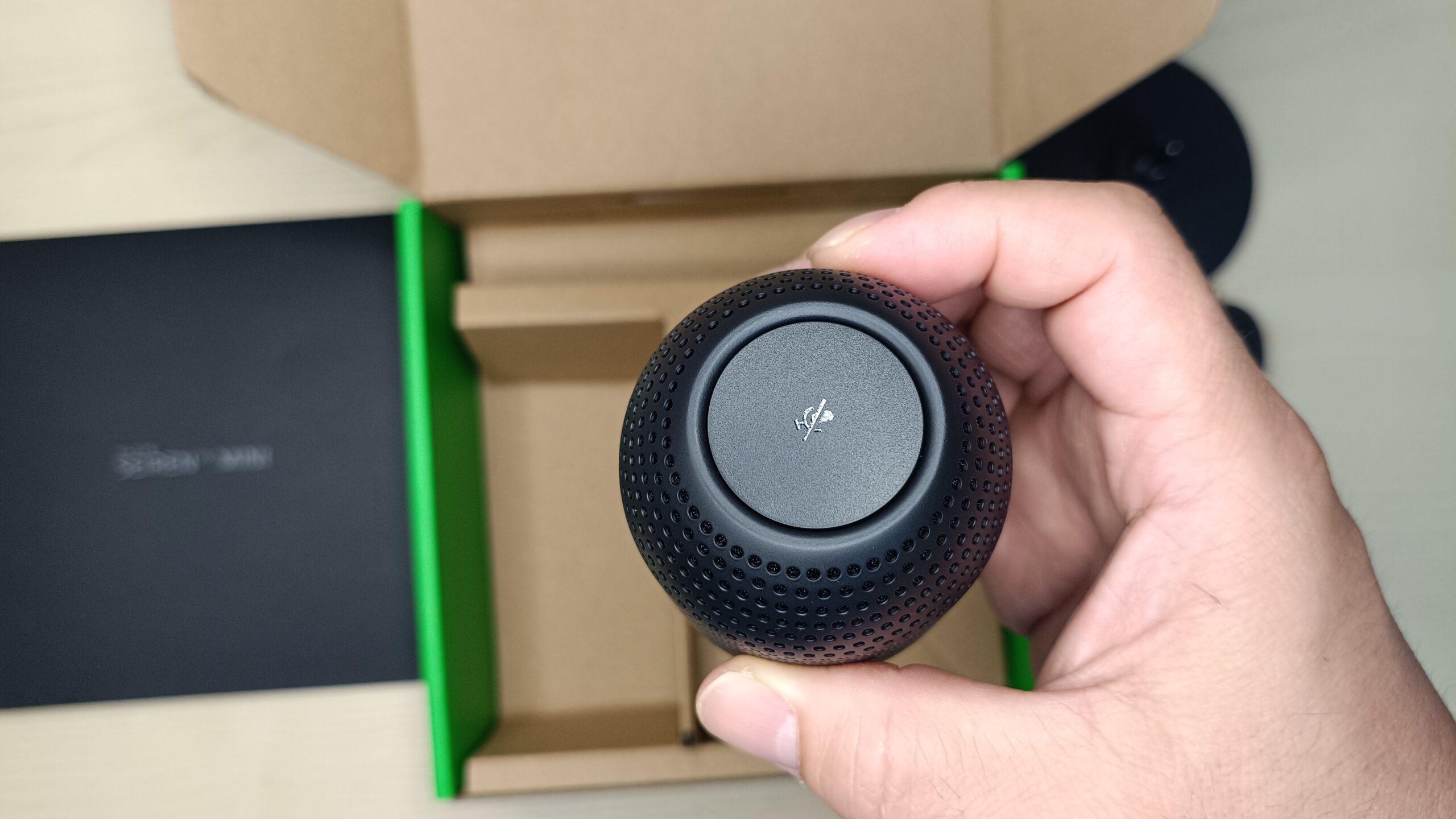
このタップエリアは比較的広く、細かい場所を狙わなくても反応するので、操作自体はしやすいです。
ただ、何度か使っていると、タップする位置によって反応が弱いように感じることがありました。
また、タップしてから反応するまでに、ほんの一瞬だけタイムラグがあります。
通常の使用では気にならない程度ですが、
「とっさに一瞬でミュートしたい」
という人なら、少し気になるかもしれません。
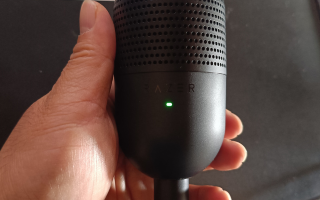
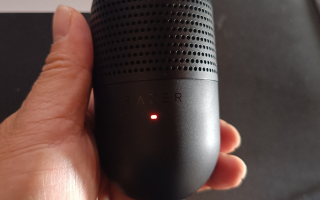
ミュート状態はランプでも確認できます。
通常時は緑、ミュートすると赤になるので、状態は目視で分かりやすいです。
デスク設置|マイクの置き場所は重要。マイクアームもあり
付属スタンドは安定していて、普通に使っている限り不安定さは感じませんでした。
ただ、本体にはそれなりに高さがあります。
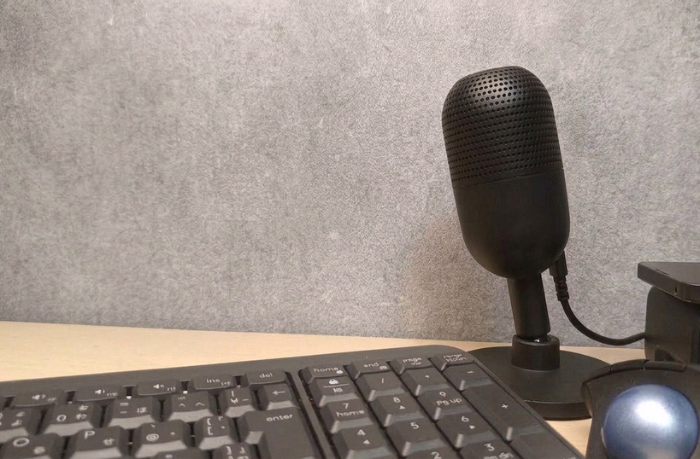
キーボードやマウスのすぐ近くに置いていると、手を動かしたときにマイクへ当たることがあります。
どこに置くかは意外と重要です。

僕もテスト中2回くらい倒しかけました(笑)
また、マイクとキーボードやマウスを同じテーブル面に置く場合は、デスクを伝わる振動なども考えましょう。
デスクのスペースに余裕があるなら、少し離れた場所に置く。
または、必要に応じてマイクアームを使うのも選択肢になります。
というか、僕は欲しくなりました。マイクアーム。
角度はある程度調整できます。
大きくは調整できませんが、大体15°くらい、前後左右に動きます。
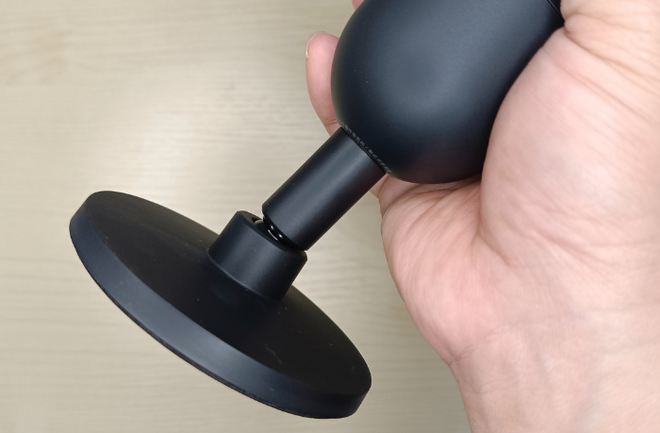
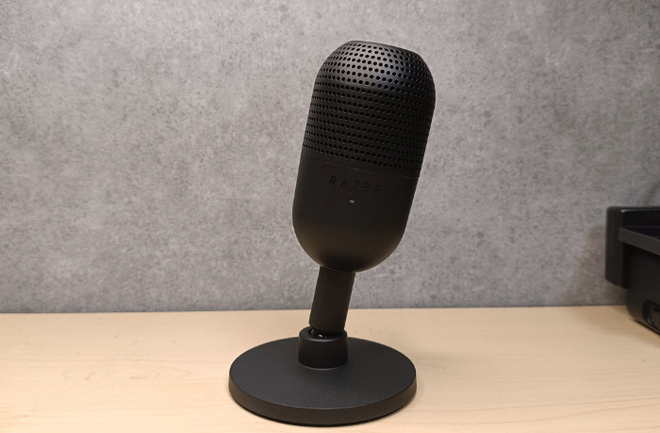
僕の場合は、今できる範囲の角度調整で特に困ることはありませんでした。
ケーブルについてですが、元々あちこち動かすようなマイクでもないと思うので、隠すように配置してしまえば、それほど問題ありません。
ケーブル自体はそれほど柔らかくないのですが、取り回し的には大丈夫でした。
使い勝手|置きっぱなしで使えるのが一番気に入った
ここまで実際に使ってみて、一番気に入ったのはこれです。
「PCを起動すれば、すぐマイクが使える」
これまでのクリップ式マイクのように、
「マイクどこだっけ?」
「充電残ってたっけ?」
といったことを気にする必要がありません。
机の上に置いておいて、PCの前に座ったらそのまま使う。
しかも、ある程度離れた場所からでも声をしっかり拾ってくれます。
AIへの音声入力をよく使う僕にとっては、この手軽さが大きいです。
「マイクを使うための準備」がほとんどいらない。
これが、実際に使ってみて一番感じたメリットでした。
こんな人におすすめ|Razer Seiren V3 Miniは誰に合う?
実際に使ってみて、Seiren V3 Miniはこんな人に向いていると思います。
- AIへの音声入力をよく使う人
- AIと音声でやり取りすることがある人
- PCで音声通話をする人
- 机の上に置いて使えるマイクが欲しい人
- 普段使いのUSBマイクを探している人
特に僕のように、
「AIへの音声入力やPC通話で、手軽に使えるマイクが欲しい」
という人には、かなり相性がいいと思います。
まとめ|AI音声入力やPC通話に使いやすいUSBマイク
Razer Seiren V3 Miniを実際に使ってみたところ、AIへの音声入力やPC通話用のマイクとしても使いやすいと感じました。
特に良かったのは、マイクからある程度離れていても声をしっかり拾ってくれること。
机の上に置いたまま、普段の姿勢で話せます。
ミュート操作にはわずかなタイムラグがあり、置き場所によっては本体に手をぶつけることもありますが、僕の用途では大きな問題にはなりませんでした。
何より、
「PCを起動して、そのままAIに話しかけられる」
という手軽さが気に入っています。
AIへの音声入力やPC通話をもっと快適にしたいなら、普段使いのUSBマイクとして検討してみる価値はあると思います。
ポチップ