「あ〜、また手首が痛い…」
在宅ワークや個人事業では、どうしてもパソコン作業が長くなりがち。
そんな僕たちの手首や腕にジワジワと溜まる疲労は深刻な悩みのひとつですよね。
もし、その悩みがマウスを「動かさない」だけで解消できるとしたら、どうでしょうか?
「トラックボール」って使ったことありますか?
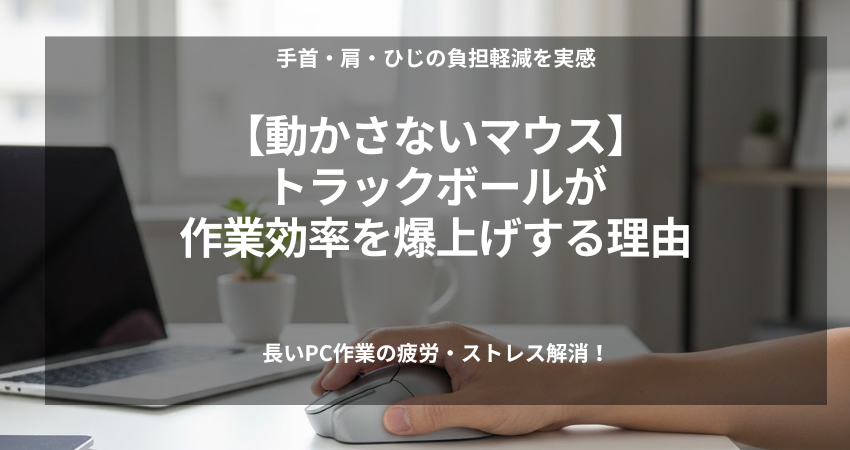
トラックボールは、手首を固定したまま指や手のひらでボールを操作する、言わば「動かないマウス」。
こやつはすごいですよ。
僕たちパソコン疲れの悩みを解決し、作業効率とデスク環境の質(QOL)をグンと高める可能性を感じます。
一緒にこの便利ガジェットをマスターして、快適デジタルライフを送りましょう!
この記事でわかること
- マウスを「動かさない」理由と、操作の基本がまるっとわかる
- 「手首の痛み」から解放される!僕たちの体が喜ぶ具体的なメリット
- 作業効率が爆上がりする、デスク環境が快適になるスゴイ効果
- 乗り換え前に不安解消!失敗しないモデル選びと長持ちさせるコツ
結論|指先操作で手首の痛みを解消し、デスク作業を快適にするデバイス
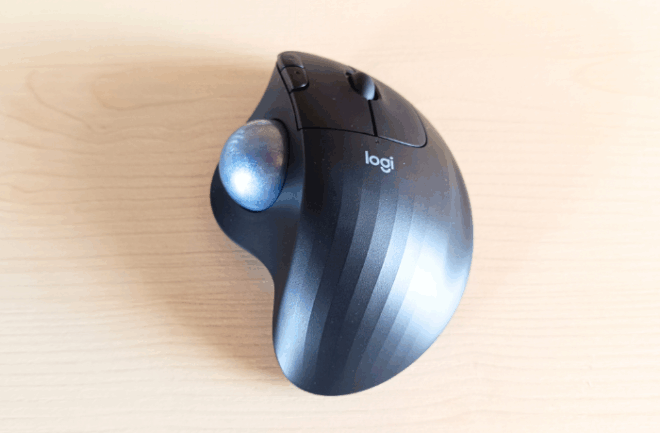
結論から言えば、トラックボールはデスク環境が向上するめちゃくちゃありがたいデバイスです。
通常のマウスは「本体を動かす」のに対し、トラックボールは「ボールを回転させる」だけ。
この違いが、手首や腕への負担を劇的に減らし、痛みや疲労からの解放してくれます!
今までと操作が大きく変わるので慣れは必要です。
でも、慣れさえすれば、あなたのデスク環境と作業効率を間違いなく快適にしてくれます。
手首がラクになる秘密!「動かないマウス」トラックボールの基本
「トラックボールって何?」という方もいると思います。
まずはトラックボールの基本的な仕組みから見ていきましょう。
本体は固定!指でボールをコロコロする操作がすべて
トラックボールは、本体を動かさないのが最大の特徴!
本体に埋め込まれたボールを、親指や人差し指、または手のひらを使ってコロコロと回転させてカーソルを操作します。
トラックボールを握った手のひらは定位置で、動くのはボールを回す指だけ。
これが基本の操作です。
通常マウスの操作は「本体を滑らせる」こと
僕たちが普段使う一般的なマウスは、カーソルを動かすためにマウスそのものをデスク上で滑らせて移動させますよね?
これは、カーソルを動かすたびに手首や腕、肩までも動かしていることになります。
延々とこの作業をやるんですから、それはもう疲れますよ。
肩こりだって腱鞘炎だってなりかねない危険と隣り合わせですね(笑)
この「本体を動かすか、動かさないか」「指だけか、手首・腕・肩も使うか」が、身体の負担に直結する根本的な違いなんです。
パッと見て理解!通常マウスとの「違いすぎる」特徴を比較
| 項目 | トラックボール | 通常のマウス |
| カーソル操作方法 | ボールを指で回転 | 本体そのものを動かす |
| 身体の動き | 手首は固定、指先が動く | 手首、腕、肩を使う |
| 設置場所の自由度 | 高い(素材を選ばない) | デスク面(マウスパッド)に左右される |
作業効率もQOLも爆上げ!トラックボールが叶える3つのすごいメリット
嘘みたいにラクになる!手首・腕の疲れから解放される快適さ
トラックボール最大のメリットは疲労の軽減です。
本体を動かす必要がないため、手首や腕の関節を大きく動かす必要が一切ありません。
長時間の作業でも手首への負担が大幅に軽減され、痛みからの解放が期待できます。
多くのモデルが握手のような自然な体勢で使えるエルゴノミクス形状を採用しており、腕のねじれを防いでくれますよ。
デスクが広くなる!狭いスペースでも使える省スペース設計
本体を動かすスペースが不要なので、トラックボールは設置場所を選びません。
マウスはそうはいきませんよね。動かすスペースがどうしても必要。
余談ですが、以前近所のおばさんにマウス操作を教えていたら右に移動したくて飲み物を机の外まで押し出してました(笑)トラックボールだったらこぼしませんでしたね。
書類を広げたい時や、デスクが狭い場所でも、手のひらが乗るスペースさえあればOK。
ガラストップなど、通常マウスが苦手な机の上でも快適に使えます。
デスクの上の自由度が高まるのは大きなメリットです。
狙った場所を一発でキャッチ!細かい作業もサクサクこなせる操作精度
「指操作は難しいのでは?」と思われがちですが、実はその逆。
カーソル操作が指先の微細な動きだけで完結するため、狙った場所でカーソルをピタッと止めるのが得意です。
「あと1ピクセル右に…」といった繊細な調整も、指先の感覚で正確に操作できます。
高い精度が要求される作業にも最適なんです。
【デスクワーカー必見】作業効率を劇的に変える「隠れメリット」3選
マルチディスプレイでも一瞬で移動!広〜い画面でも疲れ知らず
ディスプレイを複数枚つなげて、マルチディスプレイ環境で仕事や作業をしている在宅ワーカーさんは多いですよね。
そうなるとカーソルの移動距離が長い!
マウスなら疲れてしまう操作ですが、トラックボールなら、ボールの勢い(慣性)を利用して、「シャー!」っとカーソルを画面の端から端までひとっ飛びさせられます。
手首は定位置のまま、広い作業領域でも圧倒的な効率性を発揮します。
ボタン割り当てが超安定!ショートカット入力でミス激減
通常マウスでも高機能ボタンはありますが、トラックボールでは「本体が動かない」という特性が最大の強みになります。
マウスでは、ショートカットボタンを押す瞬間にマウス自体がわずかに動いてしまいがちです。
トラックボールなら、指でボタンを強く押しても本体は微動だにしません。
複雑なショートカットキーをボタンに割り当てた際の入力ミスが激減。
指先の動作だけで作業が完結する圧倒的な安定感は、通常マウスには真似できない、効率化の隠れたメリットです。
デスク上が散らかっていても大丈夫!「ぶつからない安心感」
マウスを動かす範囲が不要になることで、デスク上の物がポインターの邪魔になることが一切ありません。
余談のおばあさんのように飲み物をこぼしたり、ケーブルや飛び出たUSBメモリにぶつけてしまい、「ああっ!」とストレスを抱えることもありません。
作業スペースの安心感が生まれることで、デスクをフル活用しながら集中して作業に取り組めますよ。
乗り換え前に確認!知っておきたいトラックボールの「壁」と対策
独特な操作感と慣れに必要な期間
これが乗り換えの最大の壁です。
指先でボールを操作する感覚って、最初はすごく独特な感じがします。
マウスに慣れていればいるほど感じるでしょう。
基本的な操作に慣れるまで1〜2週間、精密操作には1ヶ月以上かかる場合もあります。
焦らず、新しいスキルを学ぶつもりで慣らしていきましょう。
とはいえ、早ければ数時間で慣れます。
選択肢が少なく、価格が高めになる傾向
トラックボールはマウスほど商品数が多くなくて、しかも、高機能なものがメイン。
だから、価格も通常マウスより少し高めになる傾向があります。
手首の痛みや疲労を解消してくれることを考えれば、自分への「投資」だと割り切るのがおすすめですし、その価値はあると思いますよ。
定期的な「お手入れ」が必須!でも、すごく簡単
通常の光学式マウスと違い、トラックボールはボールの摩擦でカーソルを動かすため、ホコリや手垢が内部のセンサー部分に溜まりやすいという宿命があります。
汚れが溜まるとボールの動きが渋くなり、カーソルがスムーズに動かなくなって、せっかくの快適さが台無しに…。
でも、ほとんどのモデルはボールが簡単に外れる設計になっています。
1〜2週間に一度、ボールを外してティッシュなどでサッと拭き取るだけでOK。
面倒な作業ではないので、歯磨きと同じ感覚で習慣化してしまいましょう。
後悔しない選び方!操作精度がグンと上がるタイプ診断
親指?人差し指?あなたに合った「操作タイプ」を見つけよう
乗り換え時に重要なのが操作タイプです。
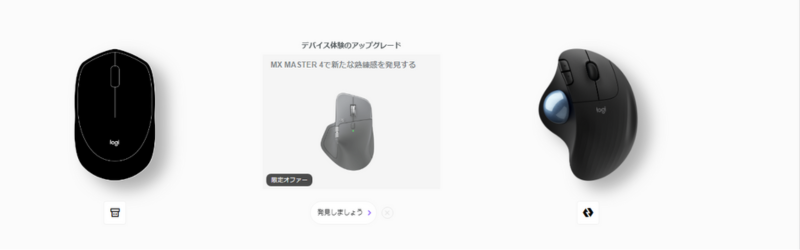
通常マウスに近い感覚で使いたいなら、親指でボールを操作する親指操作型から試すのがおすすめです。
ちなみに僕は今、ロジクールのM575SPを使っています。レビュー記事はこちら。参考にしてください。


 ポチップ
ポチップ
より繊細なコントロールを求めるなら、人差し指や中指を使う人差し指操作型を選んでみましょう。
ココをチェック!DPIやボールサイズが操作にどう影響するか?
- DPI(解像度)
ボールの動きに対してカーソルがどれだけ動くかを示す数値。
マルチディスプレイを使うなら、DPIを切り替えられるモデルが便利です。 - ボールサイズ
ボールが大きいほど、指の動きに対する微調整がしやすくなります。
標準的なボールサイズなら自分の気に入ったボールに買い替えることもできますよ!
野球やバスケットボールなどもあって個性的で面白いです。
 ポチップ
ポチップ
3. 定期メンテで滑らかさ復活!「買った時以上」にする簡単なお手入れ
トラックボールの操作性低下の原因は、ボールを支える「支持球」への皮脂やホコリの付着です。
滑りが悪くなったら、次の簡単なお手入れを試してみてください。
- ボールの掃除: ボールを取り出し、柔らかい布で皮脂を拭き取る。
- 支持球の掃除: 本体内部の小さな支持球(玉)の周りを、綿棒などで優しく汚れを拭き取る。
このひと手間で、買った時のような滑らかな操作が劇的に復活しますよ!
まとめ|手首の痛みを解消し、デスク作業を快適にするデバイス
この記事では、トラックボールの基本的な仕組みから、僕たちの作業効率とQOLを高めるメリット、そして乗り越えるべきデメリットまでを解説してきました。
トラックボールは、長時間のPC作業による手首や腕の負担を大幅に軽減し、デスク作業を快適にしてくれるデバイスです。
【この記事の重要ポイント】
- 最大メリットは、手首を動かさないことによる疲労の劇的軽減。
- 隠れたメリットは、マルチディスプレイでの高速移動や、ボタン割り当ての安定性。
- 最大の壁は、慣れに1〜2週間かかること。しかし、慣れれば最高の投資に。
ぜひ、この機会にトラックボールを試して、手首の痛みから解放された快適なデジタルライフを一緒に送りましょう!