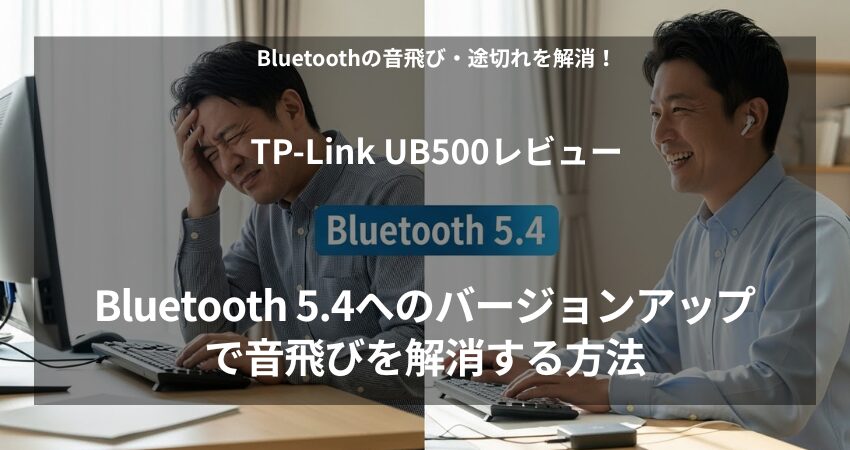
今回はBluetoothドングル(USBアダプター)であるTP-Link UB500のレビュー記事です!
最近、最新のワイヤレスマウスやイヤホンを買ったのに、なんだか接続がブツブツ切れたり、音飛びしたり、反応が遅かったりすることはありませんか。
それ、PC側のBluetoothが古くて、せっかくのBluetooth製品の性能を出し切れていないからかも?
実は、5.0や5.1といった少し前の規格はもちろん、(なかなか稀でしょうけど)もっと古い3.xや4.xといった世代のパソコンであってもたった1,000円ちょっとで「5.4」へパワーアップさせることが可能です。
「僕のパソコンは古すぎるから無理かな……」と諦める必要はありませんよ。
僕自身、自分のパソコンのBluetoothが今どのバージョンなのかを調べたことがきっかけで、このUB500にたどり着きました。
「本当に挿すだけでバージョンが上がるのか?」という好奇心と、少しでも快適な環境を作りたいという思いで手にとったんです。 より良い快適さを手に入れる方法をUB500のレビューと共に見て行きましょう。
この記事でわかること
- 自分のPCのBluetoothバージョンを3分で確認する方法
- 1,000円ちょっとで「5.4」へバージョンアップする方法
- 実際に使って感じた「体感」と前バージョンによる効果の違い
結論|約1,000円で手に入る「接続の安心感」でストレス軽減!
結論から言うと、このTP-Link の Bluetooth Nano USBアダプター【UB500】 は「自分のPCのBluetooth、ちょっと古いかも?」と感じているすべての方におすすめできる、最高にコスパの良いアダプターです。
いまや、仕事でもプライベートでも僕たちの周りはワイヤレス製品に囲まれていますよね。
マウスがカクついたり、大事なWeb会議でイヤホンの音が途切れたりするのは、想像以上にストレスが溜まります。
その原因が『Bluetoothバージョンの古さ』なら、たった1,000円ちょっとで解決し、しかも現在主流の規格「5.4」という安心感が手に入るんです。迷う理由はどこにもありません(笑)
実際やってみましたが、特に難しい設定は必要はありませんでした。
古いパソコンに新しい命を吹き込むような、そんなワクワクするアップグレードをぜひ体験してほしいなと思います。

 ポチップ
ポチップ
自分のPCのBluetoothバージョンを3分で確認する方法

僕、購入するBluetooth機器のバージョンって見ていたのに、実は恥ずかしながら自分のパソコンのBluetoothバージョン確認していませんでした。
勝手に「多分5.3でしょ?」って思いこんでいました(笑)
5.2だったのに。
ということで、まずは今の自分のパソコンがどのレベルなのかを知っておきたいですよね!
BluetoothバージョンはWindowsの設定画面から簡単に調べることができるんです。
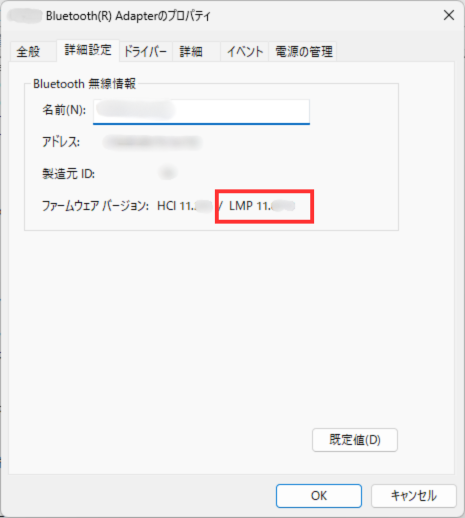
確認するのは「LMP」という数字。
このLMPの数字が、あなたのパソコンのBluetoothバージョンを表しています。
| LMPの数字 | Bluetoothバージョン |
|---|---|
| LMP 13.xxx | 5.4(TP-Link UB500) |
| LMP 12.xxx | 5.3 |
| LMP 11.xxx | 5.2(僕のパソコン) |
| LMP 10.xxx | 5.1 |
| LMP 9.xxx | 5.0 |
| LMP 8.xxx | 4.2 |
| LMP 6.xxx | 4.0 |
WindowsでBluetoothバージョンを調べる手順

以下のステップで、自分のパソコンの「Bluetoothバージョン」を確認してみましょう。
- 「スタートボタン」を右クリックして「デバイスマネージャー」を開く
- 「Bluetooth」の項目をクリックして広げる
- 自分のPCのBluetooth名(Intel(R) Wireless Bluetoothなど)を右クリックして「プロパティ」を選択
- 「詳細設定」タブにある「ファームウェア バージョン」の「LMP」という数字をチェック!
僕のBluetoothバージョンはLMP11→つまり5.2でした。
UB500の外観レビュー|小さくても高級感のあるデザイン
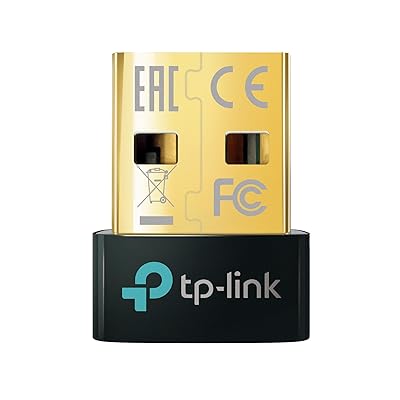
さて、以下が今回の主役TP-Link の Bluetooth Nano USBアダプター【UB500】 です。
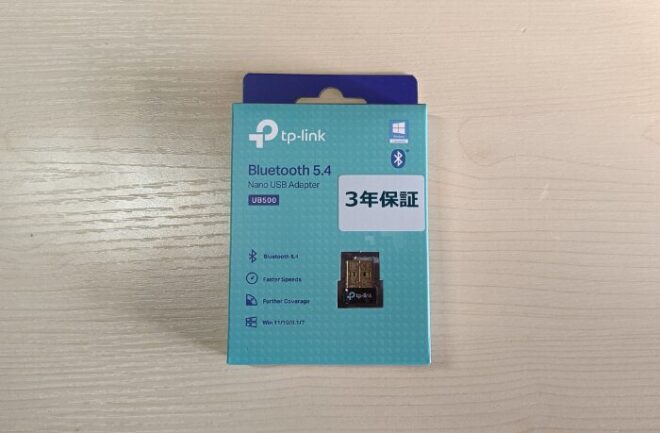
実際に手に取って感じたポイントをまとめてみました。
ちなみに3年保証シールが貼ってあります。ありがたいですね!
同梱されているのは以下のUSBアダプターの他に、クイックインストレーションガイドやサポート案内に保証書もありました。
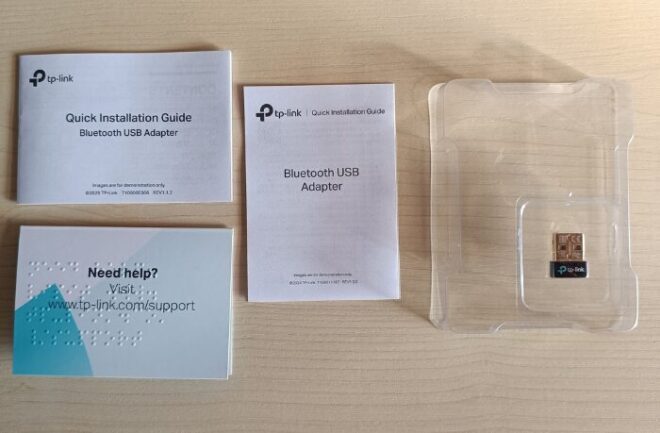
本当にアダプターサイズがコンパクト。引っ掛ける心配も少ない
届いたUB500を箱から出してみて、まず驚いたのがそのサイズ感です。ちっさ!
僕のむくんでいるかのような、ずんぐりとした指で持つとなおさら小さく見えます。
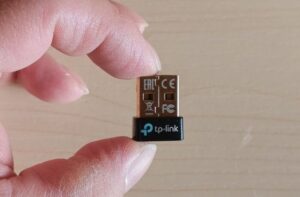
「Nano USBアダプター」という名前の通り、本当に指先に乗るくらいの極小サイズ。
USBに挿した状態でも、パソコンから出ている部分はほんの数ミリ(7~8㎜)。
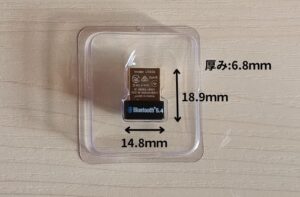
これならノートパソコンに挿しっぱなしにしても、カバンの中で引っかかる心配もあまりなさそうです。
とはいえ注意は必要ですが。
デザイン自体はすごくシンプルで、どんなパソコンに挿しても違和感なくなじんでくれますね。
こういった商品ではピカピカランプが光るものもありますが、これはそれがなくて僕的には助かります。
【要注意】UB500 抜き差しがかなり「固め」
これは個体差もあるかもしれませんが、僕が使ってみた限りでは、USBポートへの抜き差しがかなり固かったです。
一度挿してしまえば勝手に抜ける心配がないので逆に安心かも…ですが、頻繁に抜き差しする予定の人は「あ、これ気合入れて抜かないとダメなやつだ」と覚悟しておいてください(笑)
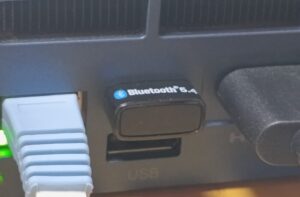
個体差であることを望みます。ってくらい固かったです。
ちなみに、画像でもわかるように僕は指が太く短いのです。
そしてこのUB500がナノサイズ。これも抜き差しがしにくかった原因でもあるとは思ってます(笑)
確実に「5.4」へバージョンアップさせるための簡単設定

さあ、いよいよUB500をパソコンに挿して、5.4へパワーアップさせていきましょう。
「設定とか難しそうだな……」と身構えている方もいるかもしれませんが、安心してください。
Windows11/Windows10など、Windows 8.1以降のパソコンであれば、USBに挿した瞬間に必要なドライバーが自動でインストールされます。
自分でどこかのサイトからファイルをダウンロードしてきたり、複雑な設定画面と格闘したりする必要は一切ありません。ただWindows7を使っている人はドライバーのインストールが必要になります。
僕もWindows11ですが、サクッと「ただUSBポートに挿すだけ」で完了しました!
さっそくパソコンのLMPの値を見てみましょう
無事に挿し終わったら、先ほどの手順で「LMP」の数字がどうなったか確認してみてください。
僕もドキドキしながらチェックしましたが、ちゃんと「11」から「13」に変わっていました!
特別なことは何もせず、ただ挿しただけで「Bluetooth 5.4」に生まれ変わったわけですね!ありがたい!
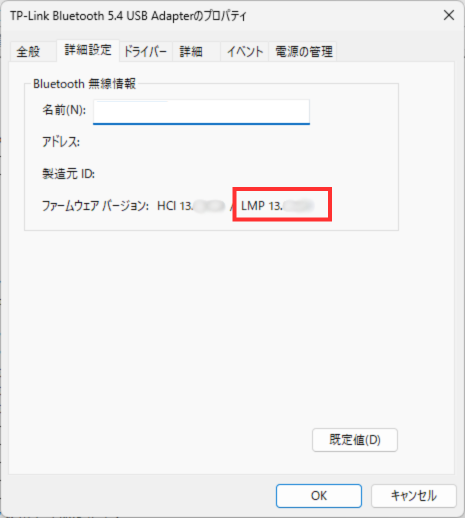
実際にやってみると、「あれ、これだけで?」と拍子抜けするくらい簡単でした。
この手軽さこそがUB500の評価の高さにつながるわけですね。
自分のパソコンがより新しいBluetoothバージョンの環境になったのを確認すると、なんだかそれだけで仕事が捗りそうな気がしてきます!
実際に「UB500」を使ってみて感じた「正直な」感想

最新の5.4にパワーアップして、僕の環境で何が変わったのか。
正直にお伝えすると、「劇的に何かが変わった!」という体感はありませんでした。
しいて言えば「ちょっと電池持ちが良くなったかな?気のせいかな?」みたいな感じはあります。
でも、これは、僕のパソコンはもともと「5.2」という、そこそこ新しいバージョンでした。
そこから「5.4」へのアップグレードだったので、音が良くなる、遅延の解消といった変化は感じにくかったんだと思います。
以下のようなケースなら、大きな違いを体感するかもしれません。
- もともとのバージョンが4.x、5.0、5.1などの場合
Bluetooth5.2での変更は大きく重要だったので、それ以前のバージョンの場合、接続の安定感や、省電力性能の向上をしっかり実感できるはずです。 - そもそもBluetooth機能がないデスクトップPCの場合
1,000円ちょっとでワイヤレス製品が使えるようになるのは、まさに「改革」レベルの変化ですよね。
僕のように近いバージョンから5.4への乗り換えであっても、体感できない部分で「セキュリティの向上」や「接続の途切れにくさ」という土台がしっかり整うことになります。
それに、いま主流のBluetoothバージョン5.3や5.4機器が遠慮なく使えるようになります。
いわば「縁の下の力持ち」を実力派のベテランに入れ替えたようなもの。
目に見える派手さはないけれど、毎日使う道具だから、その「見えない安心感」が大切だと思っています。
まとめ|1,000円で整える「目に見えない安心感」

今回は、たった1,000円ちょっとでパソコンのBluetoothを現在の主流規格である「5.4」へパワーアップさせる方法、そしてTP-Link UB500レビューをお伝えしました。
目に見える派手な変化はないかもしれませんが、セキュリティや安定性といった基準を新しい技術で整えておくことは、日々デジタルツールを使いまくる僕たちにとって、とても価値のある投資になります。
- まずは自分のPCのLMP値を3分でチェック!
- もし古ければTP-Link UB500を挿して5.4環境へ。
- あとは安定したワイヤレス環境を楽しむだけ。
「なんだか最近、マウスやイヤホンの機嫌が悪いな」と感じているなら、ぜひこの小さな「Bluetooth USB アダプター UB500」を試してみてください。
ノートパソコンのBluetoothが古い人だけでなく、Bluetooth機能がないデスクトップPCの人にもUB500はおすすめです!
ポチップ
古いパソコンの足回りを現代版にリフレッシュさせるような感覚で、今日からのデジタルライフがもっと軽やかになりますよ!