スマホの写真を整理しようとして
「これ消したら、Amazonフォトの写真も一緒に消えちゃうんじゃ……」
って不安になったこと、ありませんか?
逆に、Amazonフォトから削除するときも「スマホの写真まで消えないかな?」と不安になりますよね。
これ、使い始めたばかりの頃は誰もがハラハラするポイントです。
でも、大丈夫です。
バックアップさえ終わっていれば、スマホ本体から写真を何枚消してもAmazonフォトの写真はしっかり残ります。
だからこそ、スマホの容量を空けながら大切な写真は残しておけるんです。
今回は、Amazonフォトやスマホで写真を削除した時の動きや、容量を空ける手順をお伝えしていきますね。
この記事でわかること
- スマホの写真を消して、端末の容量を空ける方法とNG操作
- Amazonフォトから不要な写真を削除・整理する方法
- スマホとAmazonフォト、両方の写真を削除する注意点
結論|Amazonフォトにバックアップしたら、写真を消しても大丈夫

結論から言うと、
バックアップが完了していれば、スマホ本体から写真を削除してもAmazonフォトに写真は残ります。
これは、Amazonフォトが、スマホとは別に写真を保存するバックアップサービスだからです。
そのため、逆の「Amazonフォトの写真を消してもスマホにある写真には影響が出ない」とも言えます。
よく比較されるGoogleフォトは、端末とクラウドを同期・連携して管理します。
なので、操作の仕方によっては、端末とGoogleフォトの両方から削除されてしまうこともあります。
一方、Amazonフォトはバックアップとして保存する仕組みなので、端末の写真を整理しやすいのが特徴です。
スマホの容量不足に悩んでいる僕たちには、これ以上ないほど相性の良いサービスですよ。
\Amazonフォトは、プライム会員ならだれでも追加料金なし/
30日間の無料体験はいつでも解約できます
スマホの写真を消す|端末の容量を安全に空ける方法
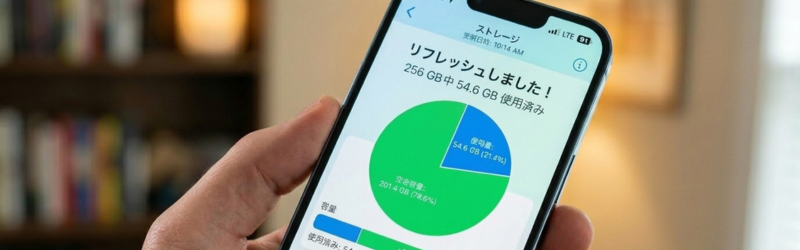
では実際に、スマホの空き容量を増やす具体的な方法を見ていきましょう。
端末の容量を空けるときはスマホの「標準ギャラリー」で消す
スマホに最初から入っている「標準のギャラリーアプリ」で削除する方法です。
「バックアップ済み写真の削除手順」と一緒に確認していきましょう。
バックアップ済み写真の削除手順
- Amazonフォトでバックアップの完了を確認する
Amazonフォトで対象の写真が表示されていることを確認しましょう。 - スマホ標準の「ギャラリー」アプリを開く
スマホに元から入っている写真管理アプリ(Androidなら「ギャラリー」や「フォト」、iPhoneなら「写真」アプリなど)を開きます。 - 不要な写真を削除する
スマホ標準のアプリ側から、容量を空けたい写真を削除します。
スマホから削除したい!意外と間違いやすいNG操作
ここで、意外と間違いやすい「NG操作」をひとつ。
それは、
「スマホの容量を空けたいのに、Amazonフォトアプリの中で削除ボタンを押してしまうこと」です。
Amazonフォト側で削除すると、クラウド上の写真を削除する操作になります。
つまり、スマホの容量を空けたいだけなのに、バックアップ側の写真を消してしまうことになります。
これ、本当にやりがちなトラップなんです(実体験)。
僕自身、要らない写真をスマホからポチポチ選んで「いざ削除!」としたら、弄ってたアプリが「Amazonフォト」アプリだったとか(笑)
もう一度アップロードからやり直しました。
「スマホの容量を空けたい時は、スマホで使用する写真アプリを使う」
このルールさえ守っておけば、写真整理で失敗するリスクはぐっと減らせます。
Amazonフォトの写真を消す|バックアップ不要の写真を削除する方法
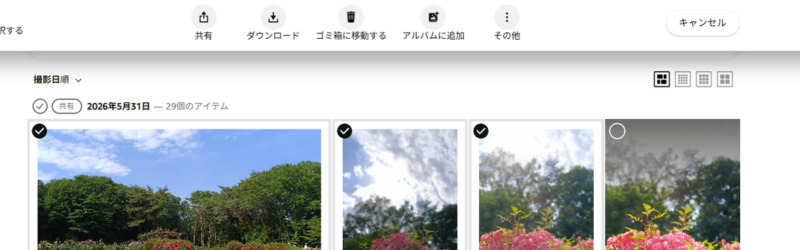
次は逆に、「スマホ本体には残しておきたいけれど、Amazonフォト(クラウド)側からは消したい」という場合です。
ピンボケ写真や、バックアップしておく必要のない不要な写真をAmazonフォトから削除する手順を、一緒に確認していきましょう。
Amazonフォトの不要な写真は、Amazonフォトから消す
Amazonフォトにアップロードしたけど、不要になった写真など、
「Amazonフォト」から削除したい場合は、必ずAmazonフォトアプリから行います。
不要な写真の削除手順
- スマホの「標準ギャラリー」で写真があるか確認する
まずはスマホ標準のアプリ(Androidなら「ギャラリー」や「フォト」、iPhoneなら「写真」アプリなど)を開き、消したい写真がスマホ本体にちゃんと保存されているかを確認しましょう。 - 「Amazonフォト」アプリを開く
本体にあるのを確認したら、今度は「Amazonフォト」のアプリを起動します。 - 不要な写真を選択して削除(ゴミ箱)ボタンを押す
整理したい写真を選び、ゴミ箱アイコンをタップして削除します。
ここでも連動しない仕組みが活きている
「スマホの写真を消す」の時とは真逆の動きになりますが、ここでも「お互いが連動していない」という仕組みは同じです。
Amazonフォト側で写真をポチポチと消しても、スマホ本体の写真が連動して消えることはありません。
「クラウド側の容量(無料枠の動画など)を少し節約したいな」という時は、この方法でAmazonフォト側だけを安全に整理することができますよ。
両方の写真を消す|スマホとAmazonフォトの両方から削除

「この写真はスマホ本体からもAmazonフォトからも削除したい」という場合は少し注意が必要です。
Amazonフォトとスマホ本体は、別々に管理されています。
そのため、
- スマホ側で削除してもAmazonフォトには残る
- Amazonフォト側で削除してもスマホ本体には残る
ということが起こります。
両方から完全に削除したいときは、Amazonフォト側とスマホ側の両方で削除しましょう。
【削除が不安な人へ】外付けSSDへの二重バックアップが一番安心
「クラウドに保存されたとはいえ、やっぱり手元にデータがないと不安…」
「それでもスマホ容量は空けたい。」
という方もいますよね。
子どもの成長記録や仕事の写真など、二度と撮り直せない大切な写真なら、なおさら削除するのは怖いです。
どうしても心配な場合は、外付けSSDに写真を移してからスマホを整理するのがおすすめです。
- パソコンやスマホの写真をSSD(物理ストレージ)に保存する
- そのあと、スマホ本体の写真を整理する
このように「クラウド(Amazonフォト)+物理ストレージ」の2箇所に保存(二重バックアップ)しておけば、万が一の誤操作やトラブルが起きても安心です。
スマホ・PCのどちらでも使えるおすすめSSD
個人的に扱いやすくておすすめなのが、バッファローの「SSD-SDH1.0U3BA/N」です。
USBのType-AとType-Cの両方の端子が付いているので、スマホやパソコンからのデータ移行も変換アダプターなしでサクッとできます。
一度購入すれば、サブスクのように継続した支払いが無いのもありがたいポイントです。


 ポチップ
ポチップ
まとめ|Amazonフォトの「連動しない仕組み」を賢く使おう

- スマホの容量を空けたい:スマホの写真アプリ(標準ギャラリー等)で削除
- Amazonフォトの不要写真を整理したい:アプリやウェブの「Amazonフォト」で消す
- スマホ・Amazonフォト両方から削除したい:「両方(上記の二つとも)」で個別に消す
Amazonフォトの「連動して消えない」という仕組みさえ分かってしまえば、もうハラハラすることなく、安全にスマホの容量をパッと空けることができます。
さっそくスマホの写真を整理して、スッキリ快適なデジタルライフをスタートさせてくださいね!
まだ、Amazonフォトを使っていない人はぜひ無料体験してみてくださいね。
\Amazonフォトは、プライム会員ならだれでも追加料金なし/
30日間の無料体験はいつでも解約できます
▼次に読むのにおすすめの記事
「Amazonフォトに預けた写真って放置してても大丈夫?」「容量超過したら?」と気になった方は
「知っておくべきAmazonフォトの自動削除」の記事で詳しく書いています。