Amazonフォトは、プライム会員なら写真を容量無制限で保存できる便利なサービスです。
ただし、動画容量は5GBまで…という制限があります。
この制限を知らずに使っていると、気づかないうちに容量オーバーになってしまうことがあります。
特に最近のスマホ動画は容量が大きく、少し撮っただけでもすぐ容量を圧迫しがちです。
そこでおすすめなのが、「写真だけをAmazonフォトへ自動保存する設定」。
動画の自動保存をオフにするだけで、写真は無制限のまま快適に使いやすくなります。
この記事では、Amazonフォトを“写真専用クラウド”として快適に使うための設定方法を、初心者向けにわかりやすく解説します。
Amazonフォトの基本やメリットについてはこちらの記事に詳しく書いてあります。

この記事でわかること
- Amazonフォトで動画が容量オーバーを起こす原因
- Amazonフォトで写真だけを自動保存する方法
- 動画の自動バックアップをオフにする設定手順
- Amazonフォトを快適に使うコツ
結論|動画の自動保存をオフにするだけでOK
Amazonフォトで容量オーバーを防ぐ一番簡単な方法は、「動画の自動保存」をオフにすること。
写真だけを自動保存する設定にすれば、プライム会員特典の「写真容量無制限」が快適に使いやすくなります。
動画については、Googleフォトや外付けSSDなど、動画向きの保存先を別で用意するのがおすすめです。
まずは「写真」と「動画」の保存先を分けるだけでも、Amazonフォトの容量問題はかなり解決しやすくなります。
\Amazonフォトは、プライム会員ならだれでも追加料金なし/
30日間の無料体験はいつでも解約できます
ズボラな僕がAmazonフォトを「写真だけ自動保存」に変更した理由

写真と動画を毎回手動で整理するのは、正直かなり面倒です。
「あとでやろう」と思っていても、忙しいとつい後回しになり、そのまま放置してしまいがち。
特に動画は容量が大きいため、気づかないうちにAmazonフォトの5GB制限を超えてしまうこともあります。
だからこそ大事なのは、毎回自分で管理することではなく、「写真だけを自動保存する状態」を最初に作っておくこと。
| 管理方法 | メリット | デメリット | ズボラ適性 |
|---|---|---|---|
| すべて手動保存 | 確実に選別できる | めんどう・100%忘れる | ✖ |
| すべて自動保存 | 手間なし | 5GB制限で速攻オーバー | △ |
| 写真だけ自動保存 | 手間なし&容量も安心 | 動画の保存先が別途必要 | ◎ |
一度設定してしまえば、あとは自動で写真だけがバックアップされるので、容量を気にしながら管理する必要もかなり減らせます。
【iPhone/Android】写真だけ自動保存する設定手順

ここからは、Amazonフォトで「写真だけ」を自動保存する設定方法を解説します。
Amazonフォトのアプリは、バージョン等によってボタンの位置など少し見た目が違うことはあります。
でも、iPhoneでもAndroidでも、基本的にはほとんど同じです。
では、さっそく進めていきましょう。設定は数分で終わります。
アップロードの設定を開く
まずは、スマホのAmazon Photosアプリを開きます。
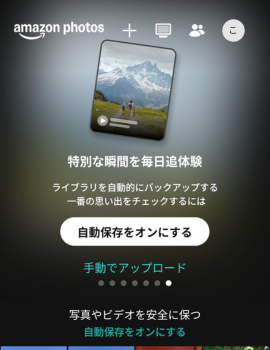
その後、以下の順番で進みましょう。
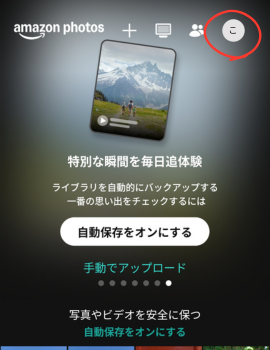
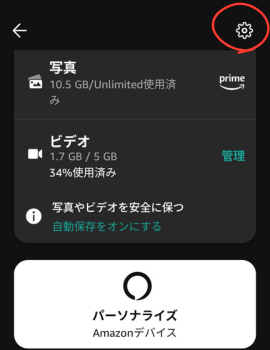
プロフィールアイコンをタップ
右上のプロフィールアイコンをタップすると、設定メニューが表示されます。
「設定」をタップ
歯車マークをタップして、設定メニューを開きます。
「アップロードの設定」を開く
開かれた設定メニューの中から「アップロードの設定」をタップしてください。
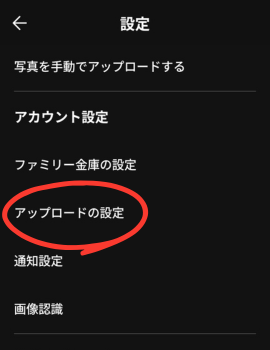
ここでは、写真や動画を自動バックアップする設定を変更できます。
動画の自動保存をオフにする
「アップロードの設定」を開いたら、保存するデータの種類を確認します。
設定は以下のようにするのがおすすめです。
- 写真:オン
- 動画:オフ
これだけでOKです。
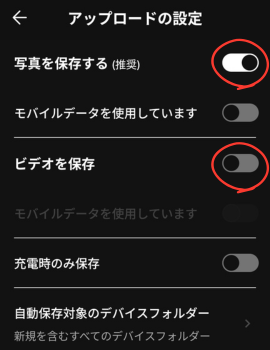
この設定にしておけば、写真だけがAmazonフォトへ自動保存されるようになります。
そのため、動画による5GB容量制限をかなり回避しやすくなります。
【体験談】写真だけ自動保存で「5GB制限の恐怖」から解放

以前の僕は、動画も全部Amazonフォトへ自動保存していました。
でも、気づくと容量がいっぱいになっていて、「何が原因?」と確認すると、スマホ動画。
最近のスマホ動画って本当に容量が大きいんですよね。
そして今度は、動画を入れないためにすべて「スマホからの手作業アップロード」にしました。
動画は入らないので容量問題は解決。
でも…面倒。しかも、写真のアップし忘れも大量発生。
そこで、Amazonフォトは「写真専用」に変更し、自動保存にしました。
動画を別で管理するようにしたら、容量を気にすることが無くなりました。
今では、写真は自動でバックアップされるので、「保存しなきゃ」と意識すること自体がほとんどありません。
【補足】動画の自動保存をオフにした後の保存先はどうする?
動画の自動保存をオフにすると、スマホ本体に動画が溜まりやすくなります。
- 無料で使いたいならYouTubeの非公開アップロード
- 手軽さ重視ならiCloudやGoogle系
- 一元管理ならAmazonのストレージプラン
- 物理的に保管するならスティックSSD
など、目的に合わせた保存先を用意しておくのがおすすめです。
▼ 具体的なメリット・デメリットや選び方については、以下の記事で詳しく解説しています。

まとめ|Amazonフォトを「写真専用」にして容量制限から解放

以前の僕は、動画も全部Amazonフォトへ入れていたので、容量を気にしながら使っていました。
気にしながら使うのって本当にストレスですよね。
でも、「写真だけ自動保存」に変えてからはかなりラクになりました。
写真は勝手にバックアップされるので、保存し忘れを気にしなくてOK。
一方で、容量の大きい動画はAmazonフォトへ送られないので、5GB制限で悩むこともなく快適です。
Amazonフォトは、「写真専用クラウド」として使うと本当に便利なんですよね。
次の記事では、スマホ動画のおすすめ保存先や、容量不足を防ぐ管理方法についても紹介していきます。
\Amazonフォトは、プライム会員ならだれでも追加料金なし/
30日間の無料体験はいつでも解約できます