在宅ワークで一日中PCやエアコンを使っていると、高くなった電気代の請求書を見て思わずため息が出ちゃいますよね。
在宅だからこそ電気代が気になってしまい、「少しでも節約したいな」と考えている方も多いですよね。
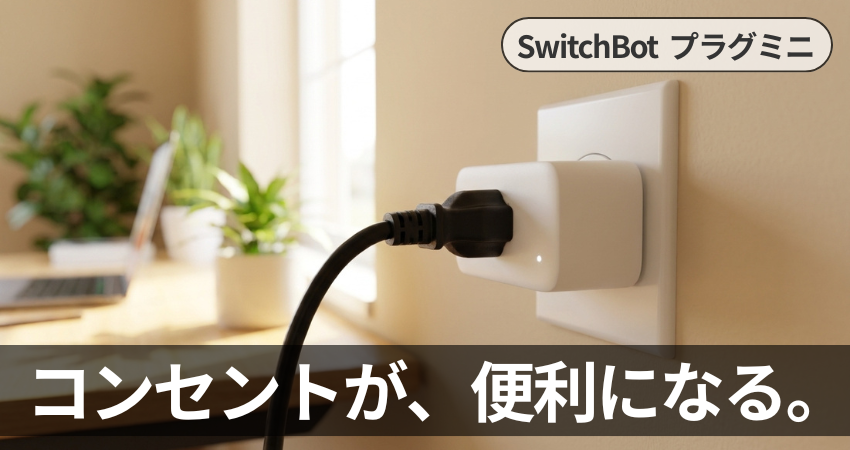
そんなときに便利なのが、コンセントに挿すだけで今ある家電をスマホやタイマー、スケジュールで管理できる「SwitchBotプラグミニ」です。
家電を買い替えなくても手軽にスマート化できるので、スマートホーム初心者でも始めやすいのが魅力です。
実は、僕もスマートホーム初心者です(笑)
実際に使ってみると、毎日の電源管理がラクになるだけじゃなく、外出先からでも消し忘れを確認出来て安心ですし、電源をオンオフできます。
すぐに確認できるからこそ、待機電力を減らそうという意識も自然と身につきました。
この記事では、SwitchBotプラグミニを実際に使って感じたメリットや注意点、初期設定でつまずきやすいポイントまで、もわかりやすく本音でレビューします。
この記事でわかること
- SwitchBotプラグミニでできることと、実際に使って感じた便利なポイント
- 購入前に確認したいサイズ感や設置場所の注意点
- スマート家電を初めて使う人でも迷わない初期設定の手順
- 電力モニター機能でわかる消費電力や、節電につながる使い方
- SwitchBotプラグミニを使ってわかったメリット・注意点
結論|SwitchBotプラグミニは「手軽なスマート化」と「電力の見える化」が魅力
まずは結論から。
SwitchBotプラグミニは、コンセントに挿すだけで今ある家電をスマート化できる、スマートホームの入門にぴったりなアイテムです。
正直、僕も最初は「コンセントをスマート化して何が変わるんだろう?」と思っていました。
基本的には、電源をON・OFFするためのシンプルなアイテムだからです。
でも実際に使ってみると、外出先からの電源操作や消し忘れ防止、スケジュール設定による自動ON・OFF、さらに電力モニターで消費電力を確認できるなど、毎日の小さな不便や心配を解消してくれました。
ハブなどの追加機器がなくても単体で使えるので、「まずは手軽にスマート化を試してみたい」という方におすすめです。
ホントに「ミニ」?!知っておきたいサイズと設置場所の注意点
SwitchBotプラグミニは名前に「ミニ」と付いていますが、設置すると意外とデカッ……存在感があります(笑)
購入後に「隣のコンセントが使えない」「置きたい場所に入らない」と困らないように、まずはサイズ感と設置時の注意点を確認しておきましょう。
隣のアダプタと干渉する?サイズ感と配置のコツ
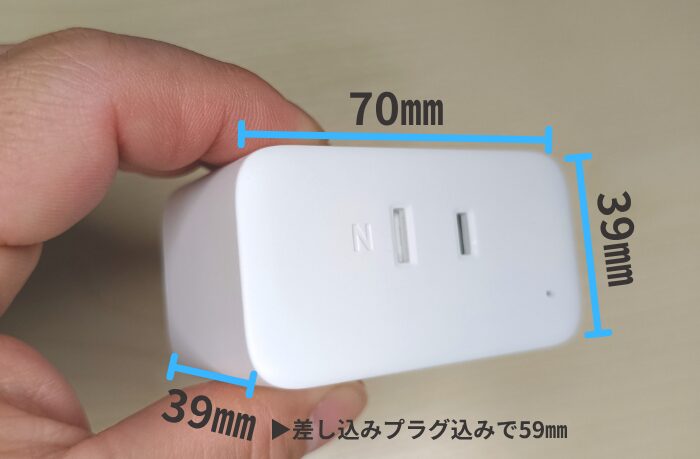
本体サイズは横幅70mm×高さ39mm×奥行き59mmです。
ただし、奥行き59mmには差し込みプラグ部分も含まれているため、コンセントに挿した状態で壁から飛び出す部分は約39mmです。
壁のコンセントなら問題なく使えますが、電源タップを使う場合は注意が必要です。
僕はスイッチ付きのテーブルタップに挿したところ、本体がスイッチに当たってしまい、電源が切れてしまいました(笑)
設置する場所によっては、隣の差し込み口やスイッチとの干渉を確認してから購入するのがおすすめです。
SwitchBotプラグミニが刺さらない?確認したいプラグの向きと注意点
SwitchBotプラグミニを設置するとき、注意したいのがプラグの仕様です。
実は本体には、
- コンセントに挿す側(差込プラグ)
- 家電のプラグを挿す側(差込口)
の2つがあります。
コンセントに挿す側は、購入時期によって仕様が異なる場合があります。
片側が幅広いタイプの場合、電源タップによっては刺さらないことがあるため注意が必要です。
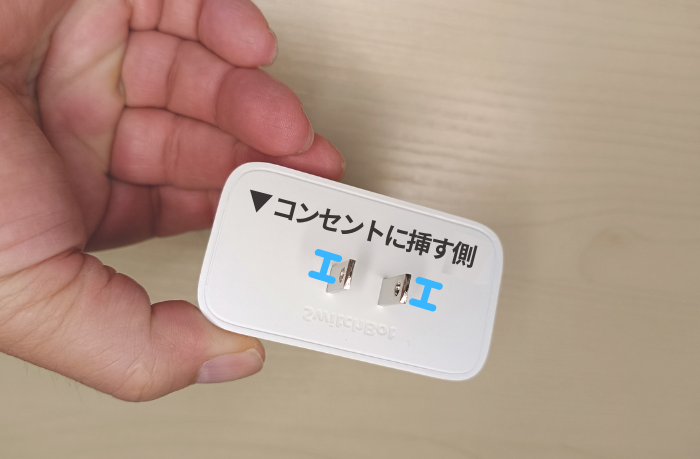
僕が購入したものでは左右同じ大きさだったため、向きを気にせず使用できました。
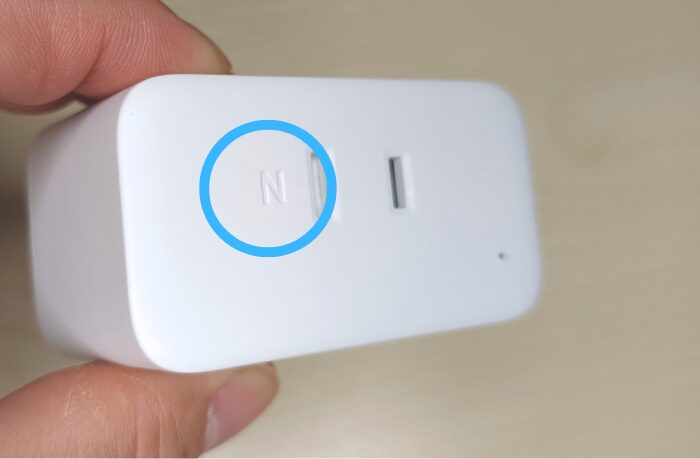
また、家電を挿す側の差込口には「N」と書かれた極性を示す表示があります。
プラグの向きによっては刺さりにくい場合があるので、無理に押し込まず、向きを確認してから挿し込んでくださいね!
初心者でも5分で完了!接続トラブルを回避する設定のコツ
Bluetoothで簡単!初期設定の流れ
初期設定は思っていたより簡単でした。
まずSwitchBotプラグミニをコンセントに挿し、本体の電源ボタンを約2秒長押しします。
LEDが青く点滅したらペアリングモードになるので、SwitchBotアプリでデバイスを追加しましょう。
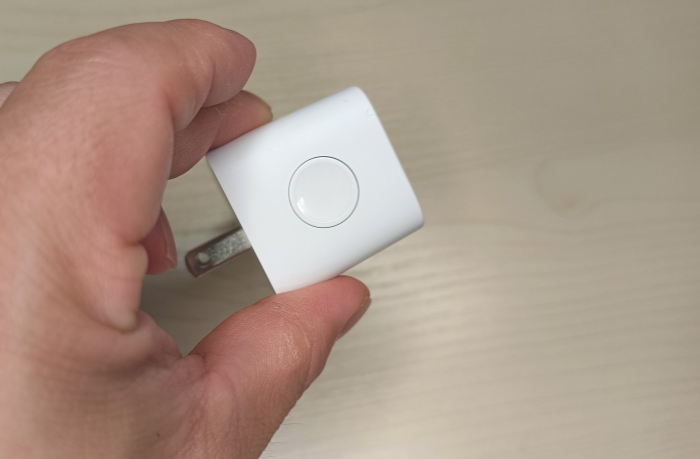
あとは画面の案内に沿って進めるだけで設定は完了です。
仕事の時間を奪われたくない在宅ワーカーにとって、この手軽さは本当に助かるポイントです。
SwitchBotプラグミニは2.4GHz対応|Wi-Fi接続で迷わない設定方法
設定時に少し注意したいのが、対応しているWi-Fiの電波の種類です。
自宅のWi-Fiには2種類があります。
- 2.4GHz…遠くまで届きやすい電波
- 5GHz…障害物に弱い代わりに速い電波
このSwitchBot プラグミニは「遠くまで届く側の電波(2.4GHz)」にだけ対応しています。
設定画面で自宅のWi-Fiを選ぶときは、必ず「2.4GHz帯のSSID(ネットワーク名)」を選んでパスワードを入力するようにしましょう。
うまく接続できないときは、5GHz側を選んでいないか確認してみてください。
一度繋がってしまえば、外出先からスマホのモバイル通信を使って操作することも可能です。
デスク周りとリビングで「電気代の見える化」を試した結果
SwitchBotプラグミニは「電源をON・OFFするだけ」の製品ではありませんでした。
電力モニターやスケジュール機能、NFCタグ連携など、便利だと感じたポイントを紹介します。
電力モニターは便利?実際に使ってわかったこと
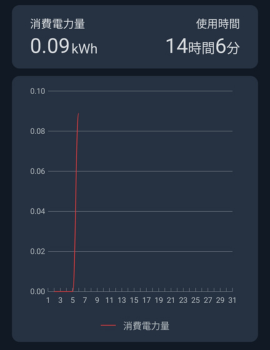
SwitchBotアプリを使うと、リアルタイムの消費電力(W数)や月ごとの電気使用量をわかりやすいグラフで確認できます。
待機電力の大きい家電なら、そのぶん節電につながる可能性があります。
どの家電が電気を多く使っているか視覚的にわかるだけでも、家計管理の大きな味方になりますから。
そんなこと言いながら…
僕が今回試したテープライトでは、消費電力が小さすぎてグラフはほぼ一直線(笑)。

「見える化とは?」と一人でツッコミを入れてしまいました。
その後、扇風機で試してみると電力の変化がグラフでちゃんと確認できました。
枕元の「キーン」を解決!夜の小さなストレス対策にも便利
静まり返った夜、枕元やデスクの近くにあるスマホ充電器から「キーン…」「ジー…」という小さな音(コイル鳴き)が聞こえて、気になった経験はありませんか?
僕も以前、静かな部屋で充電器の音が気になったことがあります。
結局、気になってしまうので抜いてしまいました。
そんなときに便利なのが、SwitchBotプラグミニのスケジュール機能を使った夜間の電源オフです。
たとえば「23時に電源OFF」「朝4時に電源ON」と設定すれば、寝ている間だけ充電器OFFにできます。
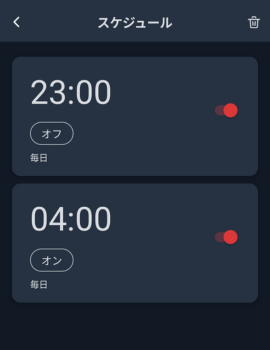
明け方から自動で充電が始まるようにしておけば、朝起きる頃にはスマホの充電もバッチリ完了。
単なる節電ツールでなく、今回のように使い方を工夫することで、日常の小さなストレスを減らしてくれる便利なアイテムです。
スマホをかざすだけで一発操作!NFCタグ連携が想像以上に便利
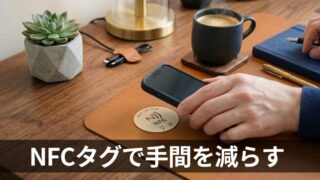
SwitchBotプラグミニは、アプリやタイマーだけでなく「NFCタグ」を使った操作もかなり便利です。
NFCタグは、スマホをかざすだけで決めた操作を実行できる小さなタグのこと。
▼ NFCタグの基本的な使い方や活用例については、こちらの記事で詳しく紹介しています。

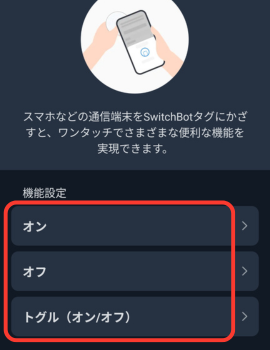
スマホをタグにかざすだけで電源のオン・オフはもちろん、かざすたびに切り替わる「トグル操作」もサクッと設定できます。
デスクの脇や枕元に貼っておけば、アプリを開く手間すら省けて一瞬で操作完了です。
ただ、ひとつだけ購入時に気をつけたいポイントがあります。
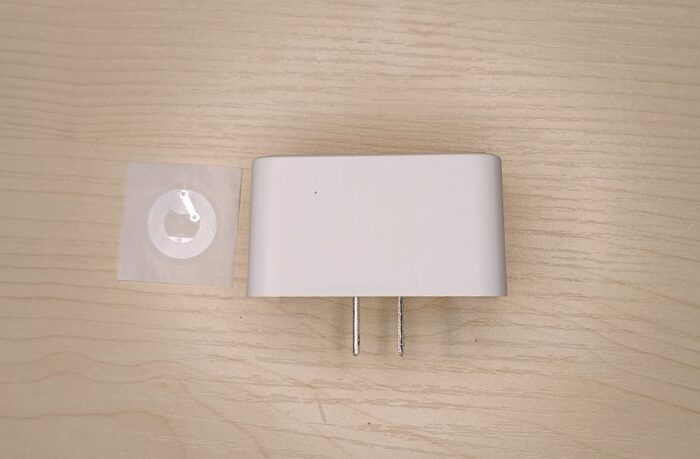
実は手持ちのNFCタグを使おうとしたら、容量不足で書き込みエラーになってしまいました。
これは手持ちのNFCタグの容量が、SwitchBotの設定を書き込むには足りなかったからです。
僕が持っていたのは「NTAG215」という規格のNFCタグで、容量は504バイトでした。
そこで、SwitchBotで使うなら、ワンサイズ容量が大きい「NTAG216」規格のタグ(888バイト)を選びましょう。
毎日使って実感!わが家で便利だった使い方
僕が実際に便利だと感じているのが、テープライトのオンオフ管理です。
古い家の中では、日中でも暗い部分がどうしてもあります。
わが家には高齢者もいて、つまずいたり転んだりしたら大変です。
この解消のために「テープライト」を設置しました。
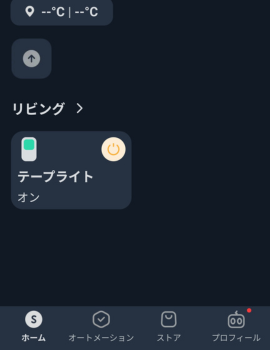
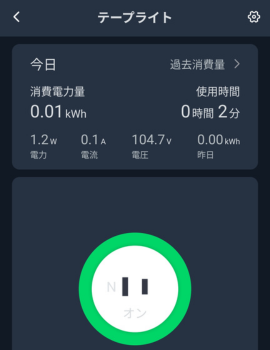
ここにプラグミニを付ければ、スケジュール機能で必要な時間だけ自動でON・OFFできます。
それに、テープライトは消費電力が少ないので、長くつけていても電気代をあまり気にせず使えます。
外出先からでも電源を操作できる安心感があります。
「電気を消し忘れたかも」と思った時に、わざわざ戻らなくてもスマホから確認・操作できる。
この小さな便利さが、毎日のストレスを減らしてくれています。
プラグミニでどんな機器をオンオフできる?
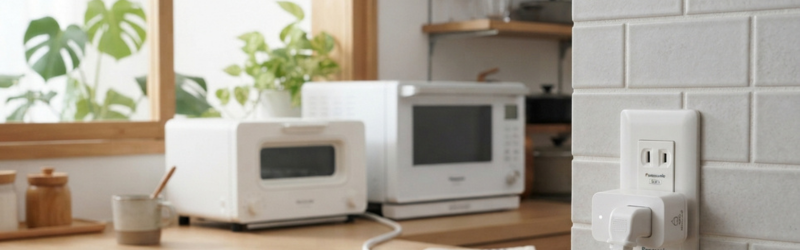
プラグミニは、基本機能が「オンオフ」というわかりやすいものですが、注意が必要なところもあります。
ポイントをチェックしていきましょう!
消費電力の大きい家電(1500W超)や発熱する家電には使用しない
SwitchBotプラグミニの最大容量は「1500Wまで」です。
1500Wを超える出力のモノには使わないようにしましょう。
特に、消費電力が大きい電子レンジやドライヤー、発熱する電気ストーブ、ファンヒーターなどへの使用は避けてください。
また、テレビやエアコンなど、通電しただけでは動作しない家電にも向いていません。
こうした機器を操作したい場合は、赤外線でリモート操作ができる「SwitchBotハブ2」などを検討するのが安全です。
まとめ|手軽に始められる「快適な暮らし」の第一歩
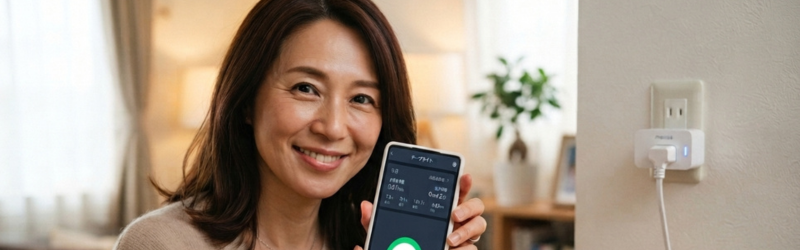
SwitchBotプラグミニは、単なる節電グッズではありません。
▼SwitchBot プラグミニ(SwitchBot 公式サイト)
スケジュール設定や外出先からの操作、NFCタグ連携などを使うことで、毎日の小さな手間や不便を減らしてくれる便利なアイテムです。
僕自身、テープライトの自動管理や電源の消し忘れ対策など、実際に使うことで「こういうところが便利なんだ」と感じる場面が増えました。
また、ハブなどの追加機器がなくても単体ですぐに使えるため、スマートホームを始める最初の一歩としても導入しやすいと思います。
まずは、よく使う家電や電源管理したい場所から試してみてはいかがでしょうか。