座ってパソコンの画面を見ていることが多い在宅ワークをしているみなさん。
体の不調はありませんか?
僕の感じる不調は、主に目の疲れと腰、そして肩こりでした。
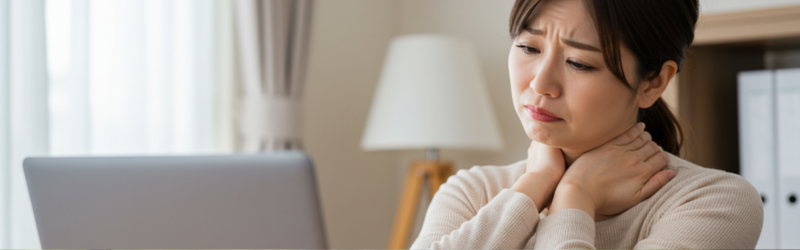
集中して作業する時間が増えるほどに、肩・首にジンジンとした痛みが出て、目も疲れて作業を続けられない…なんてこともあります。効率も悪くなり作業が思うように進まない。
不調と効率は切っても切り離せないモノなんだなと実感しました。
あなたの在宅ワークどうですか?
今すぐチェック:在宅ワークの不調・悩みを確認しよう
3つ以上当てはまった方、このまま読み進めてください!
でも大丈夫。ちょっとしたガジェットの工夫で、在宅ワークの「つらい」が「快適」に変わります。
僕は特にマウスからトラックボールに変えて肩こりほぼ無いと言えるくらいに軽減しましたよ!
この記事でわかること
- 姿首や肩の痛みを防いで、夕方まで元気に働くコツ
- 画面を広げて、作業時間をギュッと短縮させる方法
- 「僕も愛用中」の、体に負担をかけない厳選ガジェット
- 家族も自分も快適に過ごすための「環境づくり」のヒント
結論|ガジェットへの投資は「未来の健康」と「自由な時間」に繋がる
在宅ワークの疲れを「仕方ない」と諦めるのはもったいないです。
道具をほんの少し見直すだけで、驚くほど体が楽になることだってありますから。
僕自身、トラックボールやスタンドを導入してから、夕方の絶望的な肩こりから解放されました。
疲れが減れば集中力が上がり、仕事が早く終わって自分の時間も増えます。
まずは「これなら試せそう」というものを1つ、手に入れてみてくださいね。
ガジェットで在宅ワークの疲れを予防・改善!
実は、第一三共ヘルスケアの調査によると、在宅ワーカーの約65%が身体的な不調を抱えています。
特に40代以上では「肩こり」「腰痛」「眼精疲労」の悩みが深刻化しています。
在宅ワーカーは体が資本!他の方もそうですけど(笑)
自分の身の回りからできる対策をしていきましょう!
これから紹介する5つのガジェットは、「あ、これは体の負担が減るな」と感じたものや、仕事のスピードが上がる・楽になったと評価できるものばかりです。
あなたの悩みに合わせて、一つずつチェックしてみてくださいね!
【効果実証】在宅ワークを快適にするおすすめガジェット5選
1. 首・肩こり予防・改善に最適!PCスタンドの選び方と効果
解決する悩み: 前かがみ姿勢による首・肩こり
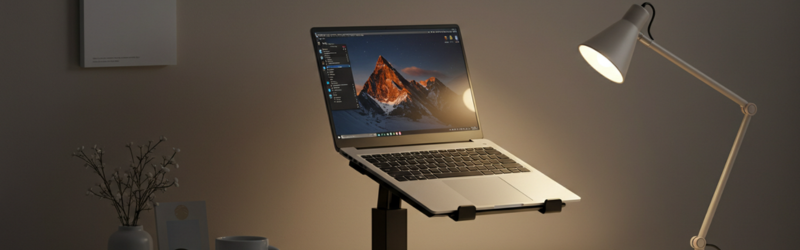
ノートPCをそのまま机に置くと、画面が目線より大幅に低くなります。
これが「ストレートネック」と呼ばれる首の負担を生み、慢性的な痛みの原因になります。
実際の効果:
- 首の前傾角度が改善され、負担軽減
- 1日の疲労感が明らかに減少
- 背筋が伸びて呼吸が楽になる
選び方のコツ: 高さが15~30cm程度調整できて、角度も自由に変えられるタイプ。熱がこもりにくいアルミ製のものがオススメです。
数あるスタンドの中でも、圧倒的な支持を得ているのが BoYata のアルミ製スタンドです。
無段階で高さと角度を調整できるので、自分にとって一番楽な姿勢をミリ単位で見つけられますね。 頑丈な作りで、重いノートPCを乗せてもびくともしない安心感があります。


 ポチップ
ポチップ
2. 【モバイルモニター】手軽にデュアル環境を作る一台
解決する悩み: シングルモニターは画面が狭くて作業が非効率
大きなモニターを置く場所がなくても大丈夫。15.6インチ程度のモバイルモニターなら、ノートPCの隣に置くだけで、あっという間に作業スペースが2倍になります。
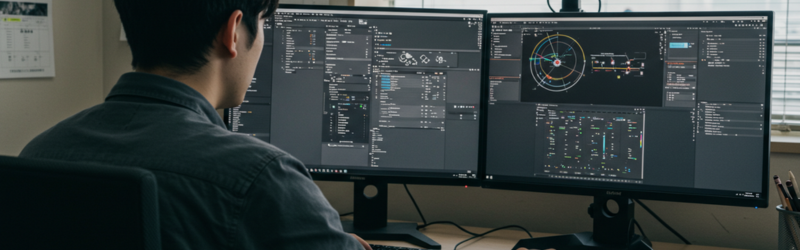
実際の効果:
- 資料を見ながらブログを書く作業が、驚くほどスムーズになる
- ウィンドウを切り替える手間が減り、集中力が途切れない
- 使わない時は本棚にスッとしまえるので、デスクが散らからない
Steelcase社とMicrosoft社の研究によると、デュアルディスプレイを使うことで作業効率が平均42%アップすることが分かっています。
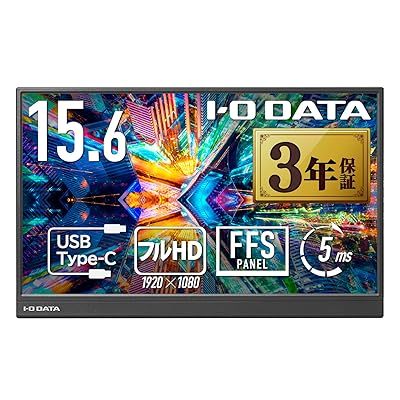
選び方のコツ: 13~15インチのモバイルモニターもおすすめ!USB-C接続なら、ケーブル1本で簡単にセットアップできます。
「画面が狭くて作業がしにくい……」と感じているなら、まずはこのモバイルモニターを試してみてください。 設定は驚くほど簡単。付属のケーブルをPCに差し込むだけで、すぐに2画面目が動き出します。 本格的なモニターを買う前に、この「自由度」と「手軽さ」をぜひ体感してほしいです。
「設定や相性で悩みたくない」という方には、この日本メーカー IO-DATA のモデルがぴったりです。
ビジネス向けに設計されているので、初期設定のままでも目に優しく、届いたその日から快適なデュアルディスプレイ環境が手に入ります。
 ポチップ
ポチップ
3. 耳の疲れと集中力を両立!ノイキャンイヤホンの活用で効率アップ
解決する悩み:周囲の雑音で集中できない、長時間の会議で耳が疲れる
僕は普段、SOUNDPEATSのAir5 Proというノイキャンイヤホンを使っています。
これ、1万円以下なのに静かさがすごくて、仕事モードに入るスイッチ代わりになっています。
 ポチップ
ポチップ
ちなみにSOUNDPEATSAir5 Proのレビューはこちらの記事に詳しく書いてあるので読んでみてください。

実際の効果:
- 家族がテレビを見ていても、一瞬で「自分だけの集中空間」が作れる
- 外部音取り込みモードにすれば、家族に話しかけられてもすぐ反応できる
- 長時間つけていても比較的疲れにくい(※個人差はありますが)
選び方のコツ: 耳への負担を減らすなら、シリコン製イヤーピースの質が良いものや、圧迫感の少ないモデルを選ぶのが良いと思います。
僕の使っているモデルの後継機(SoundPeats Air5 Pro Plus)なら、さらに性能が上がっていますよ。
4. 肩こり解消と静かな作業を両立!静音トラックボールのすすめ
解決する悩み: マウス操作で肩や手首が凝る、クリック音が気になる
「マウスを動かす」という何気ない動作が、実は肩こりの大きな原因になっていることがあります。
そこでおすすめしたいのが、本体を動かさずに指先だけで操作する「トラックボール」です。
僕のデスクはそれほど広くないこともあって、その狭い範囲でのマウス操作が意外と腕や肩に負担になっていました。
ロジクール ERGO M575SP という静音モデルのトラックボールを愛用するようになってから、夕方の肩のジンジンとした痛みが本当に楽になりました。
 ポチップ
ポチップ
この「ロジクール静音ワイヤレストラックボールM575SP」の詳しいレビュー記事はこちらです!
実際の効果:
- 腕を動かさないので、肩や首まわりの筋肉が緊張せず疲れにくい
- クリック音がカコカコと静かで、家族が寝静まった後の作業も安心
- 指先だけの操作に慣れると、普通のマウスより手放せなくなる快適さ
選び方のコツ: 最初の数日は操作に戸惑うかもしれませんが、一週間もすれば「もう戻れない」と感じるはず。特に「静音モデル」を選べば、場所や時間を問わず作業に没頭できますよ。
5. 腰痛対策と眠気防止に!スタンディングデスクの導入
解決する悩み: ずっと座りっぱなしで腰が痛い、午後の仕事中に猛烈に眠くなる
「スタンディングデスク」と聞くと、大きな机を買い替えるイメージがあるかもしれませんが、実は今のデスクを活かせるタイプもあります。立ち姿勢を混ぜることで血流が良くなり、驚くほど集中力が持続します。
実際の効果:
- 腰への負担を分散できるので、一日の終わりの疲労感が全く違う
- 眠くなった時に「立つ」だけで、脳がリフレッシュして作業スピードが上がる
- 自分の身長にミリ単位で合わせられるので、座っている時の姿勢も良くなる
厚生労働省の職場環境改善のガイドライン
長時間座りっぱなしが健康リスクを高めるとされていて、適度な休憩や姿勢の変更が推奨されています。
選び方のコツ: 本格的に導入するなら電動式が楽ですが、スペースや予算が気になるなら、今の机に乗せて使う「卓上昇降タイプ」も手軽でおすすめです。
FlexiSpot 電動昇降デスク EF1 は、世界的に有名な昇降デスクブランドのエントリーモデルです。ボタン一つで好きな高さに変えられるので、無理なく「立ち仕事」を習慣にできます。
 ポチップ
ポチップ
在宅ワーク環境を劇的に変えるための3ステップ実践ガイド
STEP1:あなたの在宅ワークの悩みを明確にする
身体の悩み
- 首・肩こり →まずは PCスタンドから
- 腰痛 → スタンディングデスクを検討しましょう
- 目の疲れ → モニター追加(デュアルディスプレイ)にしてみよう
作業効率の悩み
- 画面が狭い → モニターを増やす(モバイルモニターもあり)
- 音が気になる → 静音マウスや骨伝導イヤホンを試す
STEP2:予算に合ったガジェットを選ぶ
今の環境に追加する予算はいくら?
| 追加予算 | 検討するガジェット |
|---|---|
| ~5,000円 | PCスタンド + 静音マウス |
| ~10,000円 | 上記 + モバイルモニター |
| ~15,000円 | 上記 + 骨伝導イヤホン |
| 20,000円~ | 上記 + 昇降デスク |
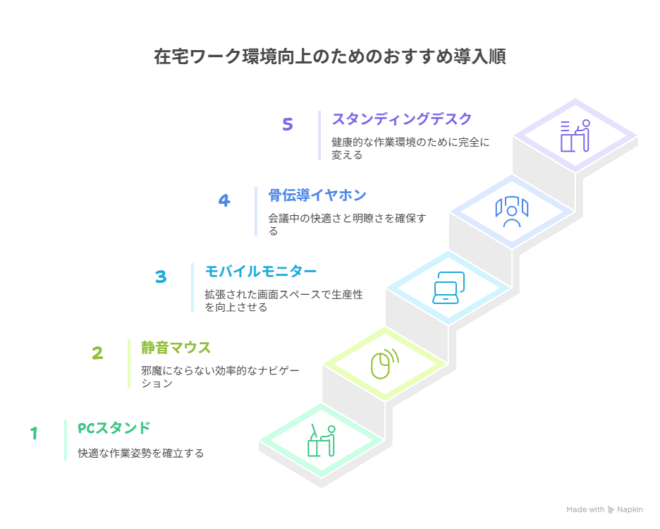
STEP3:最初の一歩として導入すべきアイテムとは?
おすすめの導入順番は…
- PCスタンド(すぐに楽に感じる)
- 静音マウス(コスパも良い)
- モバイルモニター(すぐに効率効果を感じやすい)
- 骨伝導イヤホン(会議も快適に)
- スタンディングデスク(本格的な作業環境を変える)
初心者でも失敗しない!在宅ワークガジェットの選び方ガイド
よくある不安とその解決策
「本当に効果があるの?」 → 最初は1つだけ試して、1週間使ってみてから次のガジェットへ進もう
「設定が難しそう」 → 今回紹介したガジェットはどれも「つなぐだけ」や「置くだけ」で誰でも簡単に設定できる
「高い買い物で失敗したくない」 → 各アイテムの価格帯を参考にした上で、返品条件も確認しておくと安心です!
「本当に必要?」 → チェックリストで3つ以上当てはまったなら、効果を感じやすいですよ!
購入前のチェックポイントと注意点
互換性の確認
- お使いのPCのOSを確認しよう(WindowsかMacかをチェックしておきます)
- 接続端子の種類を確認しよう(USB-A、USB-C、HDMIなど、どの端子に対応している?)
- 設置するスペースや机などのサイズを確認しよう(ガジェットが置けるサイズか確認)
保証・サポート
- 保証期間がどのくらい → 期間や内容を確認しよう
- 日本語サポートがある? → 万が一のトラブルがあった時日本語サポートだと安心
- 返品・交換ポリシー → 購入後、もし不具合があった場合に返品や交換ができるか
まとめ:自分に合ったガジェットで快適な在宅ワーク環境を作ろう
在宅ワークの疲れを「仕方ない」と諦めるのはもったいないです。
- PCスタンド: 目線を上げて首の負担をゼロに
- モニター: 画面を広げて作業効率を40%アップ
- イヤホン: ノイキャンで自分だけの集中空間を作る
- トラックボール: 腕を動かさず肩こりを根本から防ぐ
- 昇降デスク: 立ち姿勢を取り入れて腰痛と眠気を撃退
在宅ワークを快適にするためには、自分の悩みに合ったガジェットを1つずつ試してみることが大切です。
小さな改善を少しずつ積み重ねていけば、在宅ワークが劇的に快適になります。
快適なテレワーク環境は、仕事の効率だけでなく、健康や家族との関係にも良い影響を与えます。この記事を参考に、あなたの理想的な在宅ワーク環境を作り上げてくださいね。