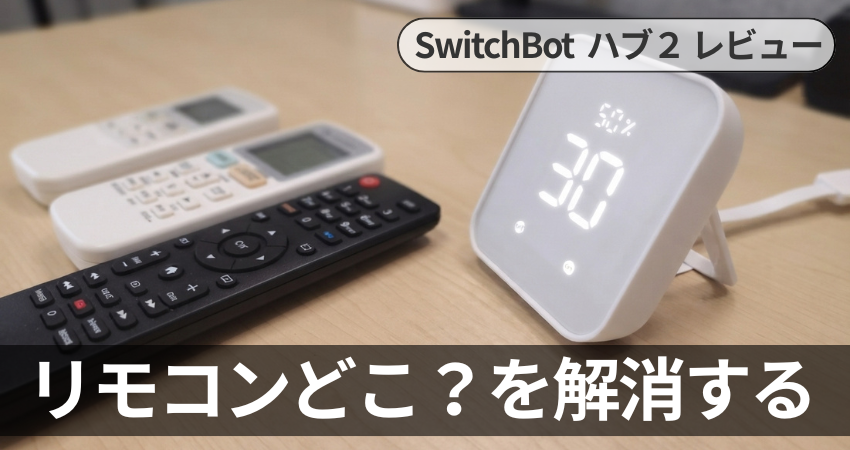
部屋の中に散らかるリモコン。
使いたい時に限って「あれ、どこ行った?」と探すこと、ありませんか。
長年使っているリモコンだと、特定のボタンだけ効きが悪くなって何度も強く押すハメになったりもしますよね。
僕もまさにそのストレスを抱えていました。
デスク周りをすっきりさせたいし、この機会に、気になっていたスマートホーム化に挑戦してみようと思い、購入したのが「SwitchBot ハブ2」です。
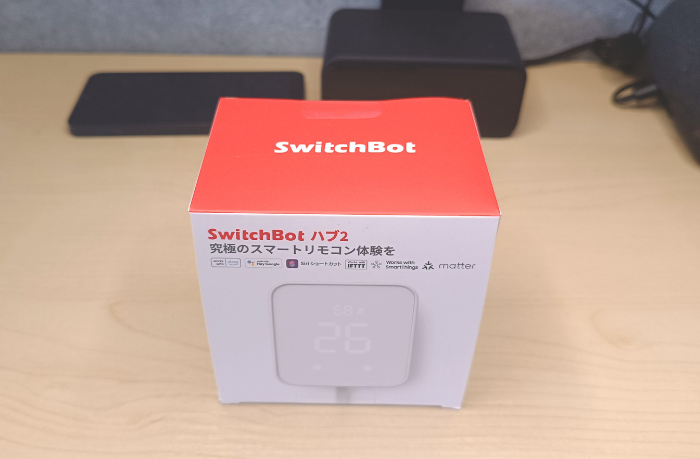
今回は、実際にデスクに設置して使ってみて分かったリアルな使い心地や、在宅ワークの環境がどう変わったのかを詳しくお伝えします。
この記事でわかること
- SwitchBot ハブ2の初期設定手順とつまずきやすい注意点
- 在宅ワークの集中力を高める温湿度コントロールと自動化の魅力
- 実際に使って見えたメリットと購入前に知っておくべきデメリット
結論|在宅ワークの集中力を切らさない「快適環境の自動化」
SwitchBot ハブ2を導入したことで、無駄なリモコン探しの時間がゼロになり、デスク周りがめちゃくちゃすっきりしました。
それに、室温に合わせたエアコンの自動コントロールやシーン一括操作のおかげで、作業中の集中力が途切れにくくなります。
在宅ワーカーの作業環境を一段上の快適さへ引き上げてくれる、買って損はない頼もしいガジェットです。

 ポチップ
ポチップ
SwitchBot ハブ2とは?基本機能と初期設定のリアル
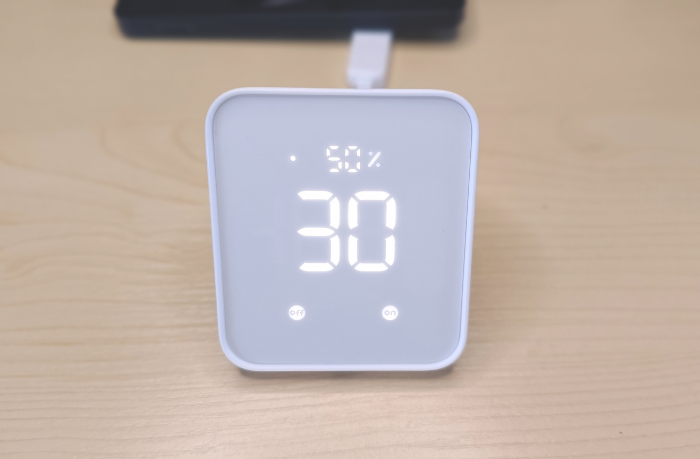
SwitchBot ハブ2は、家中の赤外線リモコンを1台にまとめてスマホや音声で操作できるようにするスマートリモコンです。
本体には大きな温湿度ディスプレイがついており、スマートホームの共通規格であるMatterにも対応しています。
初期設定は驚くほど簡単
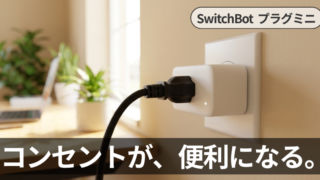
僕の場合、すでにSwitchBotの「プラグミニ」を使っていたのでアプリの準備は完了していました。
▼ SwitchBotのプラグミニレビュー記事はこちらです。
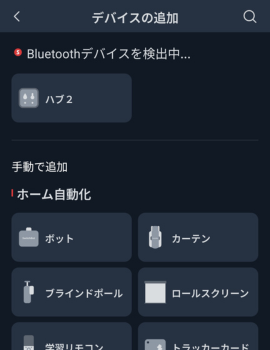
なので、本体の電源を入れてアプリから認識させ、Wi-Fiの設定をするだけであっけなく完了です。
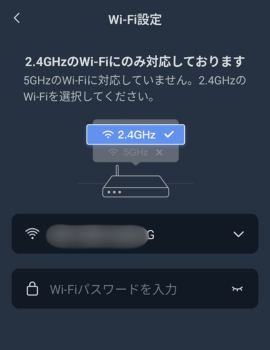
Wi-Fiの設定は「2.4GHz帯」のみ対応です。プラグミニと一緒です。
5GHz帯では接続できないので、設定時には接続するネットワークの種類に注意してくださいね。
赤外線リモコンの登録
リモコンが無くなったり、使えなくなったりと、リモコンに悩まされた僕には最重要ポイントです。
赤外線リモコンの登録すごく簡単です。
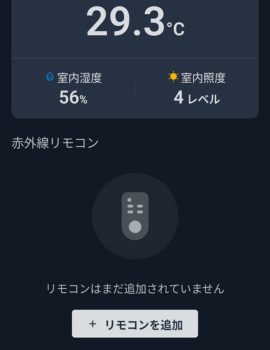
まず、赤外線リモコンの登録には3つのモードがあります。
- リモコンの自動学習 ⇒ ハブ2に向けてリモコンのボタンを押して自動学習
- リモコンの手動学習 ⇒ リモコンの型番から選んで追加
- リモコンのボタン学習 ⇒ 覚えさせたいボタンに対して、目的のリモコンのボタンを押して学習
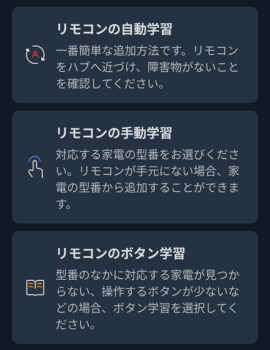
基本的には、ハブ2に向かってリモコンのボタンを押すだけの「自動学習」でスムーズに認識してくれました。
我が家の古いシーリングライトはリモコンの型番すら見当たりませんでしたが、自動学習であっさり登録できたので手間もかからず…、「自動学習」賢いヤツです。
家族共有でハマったトラブル体験
実は初期設定の段階で、ひとつ失敗をしてしまいました。
家族のスマホにもアプリを入れて同じように認識させたところ、僕のスマホで登録していたテレビやエアコンが「応答なし」になってしまったんです。
スクショを撮るのを忘れてしまったので、イメージですが以下のように「応答なし」となります。
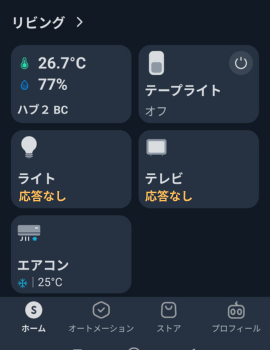
設定が消えたわけではありませんが、機器との通信が切れて使えなくなりました。
同じネットワーク上の機器を家族で共有したい場合は、別々に初期設定するのではなく、アプリ内の「メンバー」機能を使って招待しましょう。
【実機レビュー】在宅ワーク環境がグッと快適になった3つの理由

実際に使ってみて、僕のデスク環境や日々の暮らしに起きた良い変化を3つ紹介します。
1. リモコン探しから解放されてデスクがすっきり
テレビ、エアコン、照明など、それぞれのリモコンがデスクや部屋から消えたことで、作業スペースが本当にすっきりしました。
出かける前に「リモコンどこだっけ」と慌てるストレスもありません。
また、Amazonのアレクサと連携させているので「アレクサ、テレビ消して」と声だけで操作できるのも本当に便利です。
2. ワンタップで完了するシーン一括操作
アプリで「外出」や「帰宅」のシーンを設定しておけば、複数の家電を一発でON・OFFできます。
外出する時に家電をひとつずつ消して回る手間がなくなり「ザ・スマートホーム」という感覚を味わえてテンションが上がります。
忙しい仕事の合間でもパッと切り替えられるのが最高ですね。
3. 温度連動の自動化で集中力をキープ
一番ありがたかったのが、室温に応じた自動コントロールです。
「室温が一定の温度を超えたら自動でエアコンをONにする」といった設定ができるため、作業に没頭して部屋が暑くなっていることに気づかず汗だくになってた…、みたいなことがなくなりました。
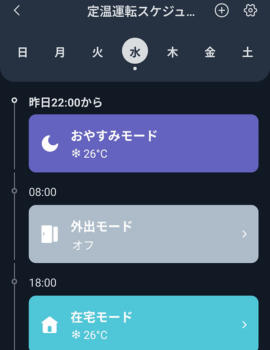
というか、僕はなんだか快適に過ごせる温度範囲が狭いんだと思います。
だからこそこの機能が欲しかったんですね。
常に快適な室温が保たれるので、作業の集中力が最後まで途切れません。
ちなみに、本体の温湿度が表示される大型ディスプレイはシンプルでなんだか清潔感があり、デスクに置いているだけでもおしゃれに見えます。
ふと目をやった時に見やすくて、ついつい何度もチェックしたくなってしまいます。
購入前に知っておくべき3つのデメリット
良いことばかりではなく、実際に使って気になったデメリットもしっかりお伝えしておきますね。
1. ケーブルが長く見た目の処理が必要・ケーブル故障時の交換も手間
温湿度センサーは本体ではなく電源ケーブルの途中に組み込まれています。
このケーブルが意外と長いため、デスク上の見た目をすっきりさせるにはコードをまとめるなどの工夫が必要です。付属の両面テープを使って壁掛けにするなど、設置場所の工夫をして対応しましょう。
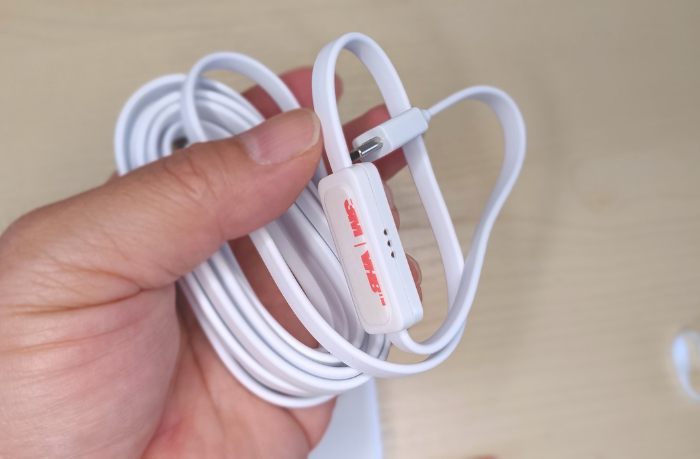
しかも、温湿度センサー付きなので、「壊れたから交換しよう」っていう場合は、公式サイトなどで購入することになります。
2. リモコンの全ボタンが使えるわけではない
基本機能は自動学習でバッチリ登録できますが、テレビリモコンにあるような細かな特殊ボタンまでは再現できないものもありました。
「ボタン学習」で手動追加を試みましたが、何度やっても認識しないボタンがいくつか残っています。
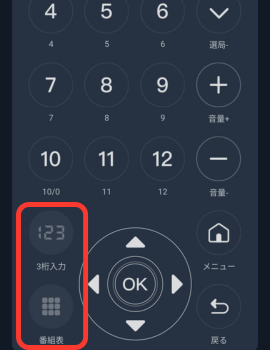
そのため、我が家ではテレビの操作に限って、スマホアプリと通常リモコンを併用する形になっています。
テレビのリモコンだけは…まだ、失くせません(笑)
3. アプリから家電の現在の状態が分からない
赤外線通信の仕組み上、一方通行の信号送信になるため「今テレビやライトがついているかどうか」はアプリ画面上では判定できません。
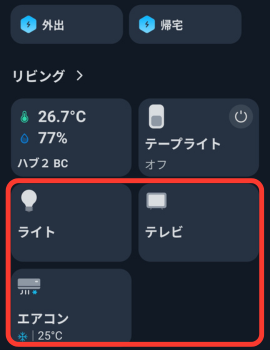
外出先から「電気消し忘れたかな?」と確認したい時には少し不便に感じる場面があります。
この場合、気になるなら「OFFボタン」を押しておきましょう。
まとめ|SwitchBot ハブ2で快適な在宅ワーク環境を手に入れよう
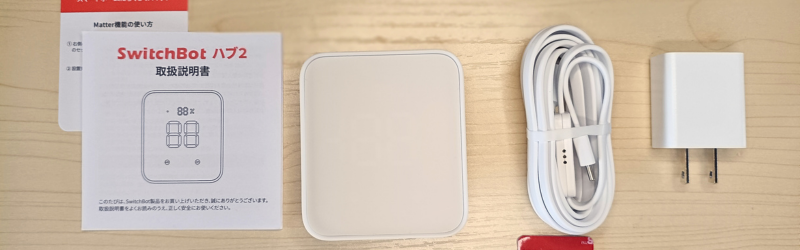
SwitchBot ハブ2は、リモコンの散らかりや探す手間を解消し、作業中の快適な室温を自動で保ってくれるすごく便利なアイテムです。
本体のタッチボタンは個人的にそれほど使う機会がありませんでしたが、温湿度センサーによる自動化やディスプレイの視認性だけでも導入する価値は十分にあります。
もし「温度や湿度による自動操作は不要で、とにかく安くスマホからリモコン操作だけしたい」という方であれば、下位モデルのハブミニでも十分かもしれません。
しかし、デスク周りをすっきりさせて、室温の自動管理で作業に集中できる環境を整えたい在宅ワーカーなら、ハブ2を選んで間違いありません。
ぜひスマートホームの第一歩を踏み出して、快適な作業環境を手に入れてみてください。
ポチップ