「あれ?ワイヤレスイヤホンの片方だけ音が聞こえない…」
「昨日までは普通に使えていたのに、急に片耳だけ無音になった」
お気に入りのワイヤレスイヤホンで音楽を聴こうとした時、こんなトラブルに見舞われたことはありませんか?
「買ったばかりなのにもう壊れた?修理?」
と焦ってしまう気持ち、すごく分かります。イヤホン高いですもんね。
実は、ワイヤレスイヤホンの片耳が聞こえなくなる原因の多くは、「充電端子の汚れ」や「Bluetoothの一時的な接続エラー」によるものです。
この記事では、メーカー修理や買い替えを検討する前に、「誰でもすぐに試せる4つの復活手順」を分かりやすく解説します。
この記事でわかること
- 修理に出す前に! 今すぐ家で試すべき「最短復旧ルート」
- 無駄な出費をカット! 買い替えが必要かどうかのセルフ診断基準
- 後悔しない買い物術! 音もいい価格も安いコスパモデルの選び方
結論|片方が聞こえない原因は「接続エラー」か「汚れ」かも。
結論から言うと、ワイヤレスイヤホンの片方だけ聞こえない原因は「故障」ではないかもしれません。
- スマホの「左右音量バランス」が崩れていて片方が聞こえない
- 端子が汚れていたり、接触不良で充電できていない(電池切れ)
- スマホとの通信に問題がある(接続エラー)
このどれかであることがとても多いです。
いきなり「壊れた!最悪だ!」と諦めてゴミ箱に捨てる前に(そんな事なかなかできませんが)、まずは落ち着いて以下の手順を試してください。
メーカー修理に出すのは、これをやってからでも遅くありませんよ!
すぐ試せる対処法(時間ない人向け)
- スマホの「左右音量バランス」をチェック
- イヤホンの充電端子を掃除
- Bluetoothのペアリングを解除し、再接続
- イヤホンの初期化
この順で試せば、多くの場合は数分で解決します。
早速一つずつ詳しく見ていきましょう!
① まずは、スマホの「左右音量バランス」設定をチェック!
最初にチェックするのは、スマホの「左右音量バランス」設定です。
意外な落とし穴がこれ。
「片方だけ聞こえない=故障」と思いがちですが、実はイヤホン本体ではなく、スマホ側の「音量設定」が原因であるケースが意外と多いんです。
何かの拍子に設定が書き換わってしまったり、特定のアプリの影響で左右の音のバランスがどちらかに偏ってしまうことがあります。
自分では設定を変えたつもりがなくても、ここを確認するだけで「あっさり直った!」ということが本当によくあるので、まずはこのチェックから始めましょう。
以下の手順で、左右の音量スライダーが「真ん中」になっているか確認してみてください。
iPhone(iOS)の場合
- 「設定」アプリを開く
- 「アクセシビリティ」をタップ
- 「オーディオ/ビジュアル」をタップ
- 「バランス」中央にあるか確認し、ズレていれば真ん中に戻す
Androidの場合
- 「設定」アプリを開く
- 「ユーザー補助(またはアクセシビリティ)」をタップ
- 「音声バランス(またはオーディオのバランス)」を確認
- スライダーを中央に合わせる
もしスライダーが左右どちらかに振り切れていたら、それが原因です!
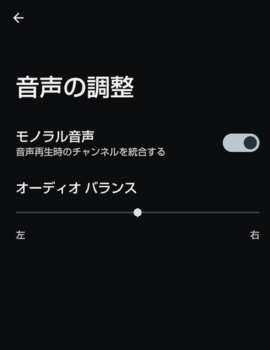
真ん中に戻して、もう一度音を流してみてください。
これでも直らない場合は、次に多い原因である「汚れ」を確認していきましょう。
② 「汚れ」を疑おう!イヤホン充電端子の掃除
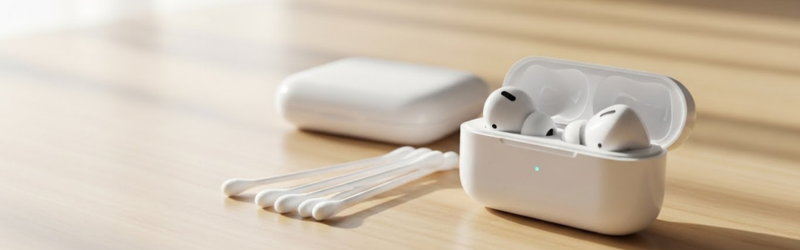
一番多い原因がこれです。「壊れた」のではなく、「充電ができていなかった(電池切れ)」というパターンです。
ワイヤレスイヤホンは、ケースに入れることで充電されますが、イヤホンとケースの接触部分(金色の端子)に皮脂やホコリがついていると、接触不良を起こして充電されません。
結果、使おうとした時に「片方だけ電池がない」状態になってしまうのです。
実際うちでも、イヤホン本体よりもケースの方に小さなホコリみたいなのが入ってしまうことがあります。
まぁ…「ケースの蓋ちゃんとしめろ」って言われそうですし、その通りなんですが。
なぜか開いていることがあるんですよ。なぜかな?
対処法:綿棒で「イヤホン充電端子」を優しく掃除する
乾いた綿棒や、メガネ拭きのような柔らかい布を使って、ワイヤレスイヤホンとケース両方の充電端子を拭いてみてください。
見えない汚れが取れて、ケースに入れた瞬間に充電ランプが点灯すれば解決です!
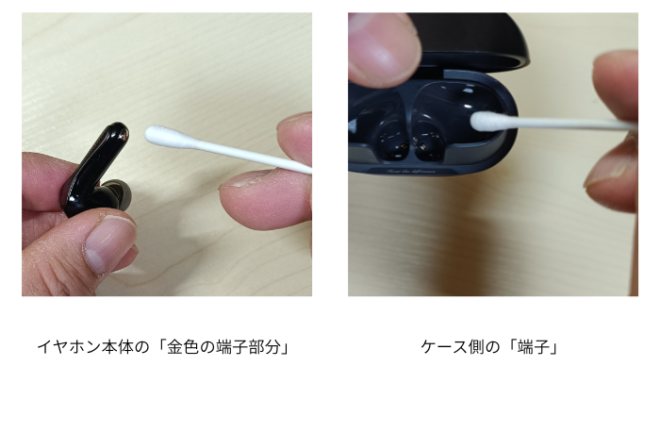

強くこすってはだめですよ、優しく汚れを拭き取るイメージで行いましょう!
③ スマホとワイヤレスイヤホンのペアリングを一度「解除」する
汚れの次に多いのが、スマホとイヤホンの通信(Bluetooth)が一時的に問題が起きている状態です。
この場合、一度設定を削除して、最初から接続し直すことで直ることがあります。
Bluetoothって意外と不安定なことありますよね。
「あれっ??」って焦ること多々あります(笑)
対処法:Bluetoothの登録解除&再接続
- スマートフォンの「Bluetooth設定」を開く
- 調子が悪いイヤホンの名前の横にあるマーク(iマークや歯車など)をタップ
- 「このデバイスの登録を解除(または削除)」を選択
- スマホのBluetoothを一度オフにして、再度オンにする
- もう一度イヤホンをペアリング(接続)する
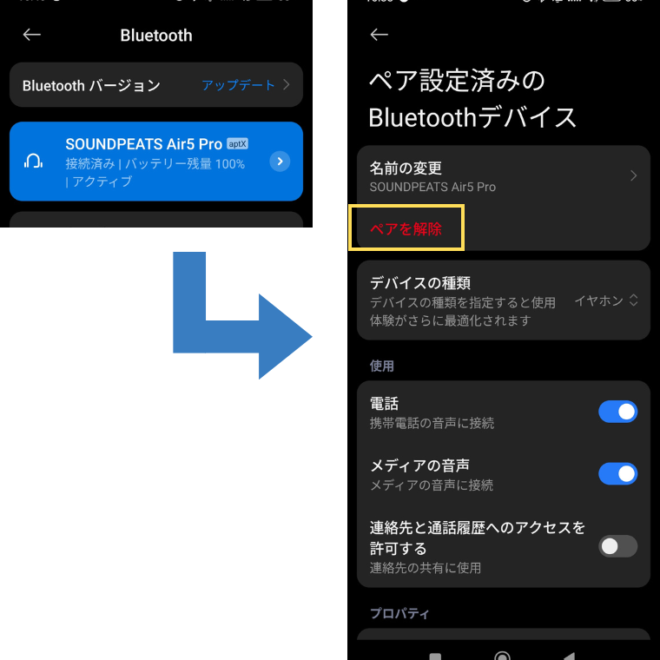
これで両耳から音が流れるか確認してみてください。
④ 【最終手段】ワイヤレスイヤホンの「初期化(リセット)」

掃除もした、再接続もした。それでも片耳だけ聞こえない…。
その場合、ワイヤレスイヤホンの左右が「仲間割れ(同期できない・リンク切れ)」を起こしているかもしれません。
普通ワイヤレスイヤホンは、左右セットで1つのデバイスとして動きます。
でも、何らかの拍子にこのリンクが切れちゃうことがあります。
そうすると左右のイヤホンは、お互いを「知らない人」だと誤認してしまい、スマホ側には同じ製品名が2つ表示されるなどの問題が起こります。
こうなると、ただの再接続では直らないこともあります。
そんな時は、左右の絆を取り戻すために、「初期化(ファクトリーリセット)」を試しましょう。
この「初期化」でイヤホンの記憶を一度真っさらにする必要があります。
※作業の前に、必ずスマホの設定からイヤホンの登録情報を「削除」しておきましょう。
これを忘れるとリセットがうまくいかないことがありますよ。
やり方は機種によって多少異なりますが、多くのワイヤレスイヤホンは「ケースに入れた状態で、ボタンを長押し」することでリセットできます。
Soundpeats Air5 Proの場合の例
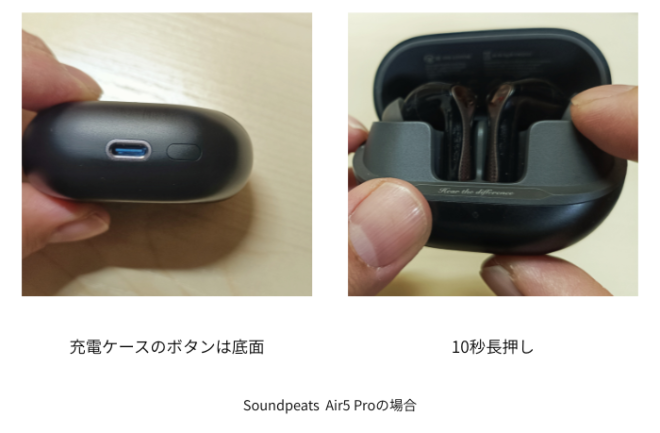
今回は僕の使っているSoundpeats Air5 Proの例ですが、初期化の手順を書いておきますね!
- イヤホンをケースに戻し、蓋を開けた状態にする
- ケースについているリセットボタンを長押しする(約10秒など)
- 赤のLEDランプが3回点滅したらリセット完了
これでイヤホンが「買ったばかりの状態」に戻ります。
もう一度スマホとペアリングして、音が聞こえるか試してみてください。
※お使いの機種のリセット方法は、「(機種名) 初期化」や「(機種名) リセット」で検索するとすぐに出てきますよ!
故障かどうかの見分け方
次のような場合は、故障じゃない可能性が高いです。
- 充電ランプがつかない → 端子の汚れや接触不良
- 片耳だけ接続されない → Bluetoothの接続エラー
一方で、
- 初期化しても直らない
- 片耳だけ全く反応しない
この場合は、故障の可能性が高いです。チェックしてみてくださいね。
それでも直らない場合は…「寿命」か「故障」の可能性大

ここまで紹介した3つのステップ
- スマホの「左右音量バランス」設定のチェック
- 本体やケースの充電端子の掃除(充電確認)
- デバイスとワイヤレスイヤホンのペアリング再設定(再接続)
- ワイヤレスイヤホン本体の初期化(ファクトリーリセット)
これらを試しても片耳だけ聞こえない場合は、残念ながら「内部の断線」や「バッテリーの寿命」、あるいは「水没などの故障」である可能性が高いです。
こうなると、自力で直すのは難しくなります。
修理に出すと意外と高い?
保証期間内ならメーカー修理に出せますが、期間が過ぎていると、往復の送料や修理費で数千円かかってしまうことも…。
正直、エントリー〜ミドルクラスのイヤホンなら、修理するより新しいものを買ったほうが安くて性能も良くなることが多いのが現実です。
僕はそうそう高いイヤホンを購入することはできない身の上ですから、修理に出すとなれば保証期間との相談ですね。期間外ならコスパ的に購入一択になっちゃいます(笑)
もし買い替えるなら…
突然の出費は痛いですが、これを機に「接続が安定していて、トラブルに強いイヤホン」に乗り換えるのも一つの手です。
僕が今回の検証でも使った「Soundpeats Air5 Pro」は、1万円以下で買えるのに接続がめちゃくちゃ安定しています。
もし何かあってもリセットが簡単ですし、なにより音質とノイズキャンセリングの性能が価格以上です。
「またすぐ壊れるのは嫌だなぁ」と迷っているなら、コスパ最強のこの一台を試してみてください。
▶ 僕が使っているSoundpeats Air5 Pro の詳しいレビュー記事はこちら


 ポチップ
ポチップ
まとめ|片耳が聞こえなくても焦らない。まずは4つの手順を試そう

急にイヤホンの片側から音がでなくなると、「うわ、故障か…」と焦ってしまいますよね。
でも、今回解説したみたいに、その原因の多くは「ちょっとした接触不良」や「通信の問題」です。
最後に、今回紹介した手順をもう一度おさらいしておきましょう。
もし今、手元にイヤホンがあるなら、この順番通りにチェックしてみてください。
- スマホの「音量バランス」設定(チェック)
スマホ設定の音量バランスが崩れていないか確認する。 - 端子の掃除
綿棒などで汚れを拭き取り、ケースに入れた時にランプが点くか(充電できているか)を確認する。 - 再接続(ペアリング解除)
スマホ側のBluetooth設定を削除し、一度オフにしてから繋ぎ直す。 - 初期化(リセット)
ケースのボタン長押しなどで工場出荷状態に戻し、エラーを解消する。
「週に1回の掃除」が一番の予防策
ワイヤレスイヤホンは毎日使うものなので、どうしても皮脂やホコリが溜まりやすいガジェットです。
トラブルが起きる前に、「週に1回は綿棒で端子を拭く」という習慣をつけるだけで、充電エラーなどのトラブルはすごく減りますよ。
この3ステップで、あなたのイヤホンが無事に復活することを願っています!
デジタルライフをもっと快適に
イヤホンのトラブル解決以外にも、このブログでは「PC環境を快適にするガジェット」や「便利なツール」をたくさん紹介しています。
「もっとデジタルライフを充実させたい!」という方は、ぜひこちらのまとめ記事も覗いてみてください。
▼ Amazonプライム会員&便利グッズ活用のロードマップ