今やコンビニや100円ショップでも手に入るUSB タイプCケーブル(Type-C)。
デバイスの充電や、スマホからパソコンへのデータ移動など、僕たちの日常に欠かせないケーブルですよね。
皆さんの手元にも一本や二本転がっているのではないでしょうか(笑)
それなのに、いざ使おうとすると「あれ?」となるのがこのケーブル。
「自分の用途にはどれがいいの?」
「せっかく買ったのにデータ転送が全然終わらない!」
なんて経験ありますよね。
見た目はどれも同じなのに、中身が複雑なのがType-Cの難しさです。
今回の記事では、自分にぴったりのケーブルを見つける賢い選び方を見ていきましょう。
この記事でわかること
- 自分の目的に必要なケーブルスペックの見極め方
- 長さや素材など、使用シーンに合わせた選び方のコツ
- 迷った時の最終回答となる万能ケーブルの正体
結論|タイプCの失敗しない選び方は「3つの目的」を絞ること!

USB Type-Cは、見た目はどれも同じなのに、中身の性能(スペック)はビックリするほどバラバラです。
なので、まず自分が「何に使いたいか」を整理しましょう。
- 充電だけできればいい?(スマホやノートPCを効率よく充電したい)
- 重めのデータも送る?(外付けSSDなどで高速にファイルをやり取りしたい)
- 画面を別モニターに映したいか?(モニターに映像を出力したい)
これらのやりたいことを決めちゃいましょう。
これさえ決まれば、あとは必要なパワー(W数)や素材を選んでいくだけ。
もし「いちいち調べるのが面倒!」「絶対に失敗したくない」という時は、これらすべての機能を最高水準でこなせる「サンダーボルト4(Thunderbolt 4)」という選択肢もあります。
これ一本あれば、現在のほとんどの用途で「使えない」という事態は防げますよ!


 ポチップ
ポチップ
USB タイプCケーブルは「見た目が同じ」だからこそ失敗しやすい

USB Type-Cケーブルは種類が多すぎて見分けがつかない!
購入しようと思っても、正直どれを選んでいいか分からないですよね。
「形が同じなら、どれでもそこそこ使えるでしょ」と思いたいところですが、現実はそう甘くありません。
中身の規格が多すぎて、スマホの充電はできてもパソコンの画面は映らない……なんてことが平気で起こるんです。
ワット数だとか、データ転送のスピードだとか……。
もはや、見た目だけで性能を当てるのは「超難問の間違い探し」をしているようなものです。
手元にあるケーブルですら、いざ使おうとした時に
「これ、ノートPCも充電できるんだっけ?」
「外付けSSDをつなぐと遅い気がする……」
と首をかしげること、僕もよくあります(笑)。
最近では端子に数字が書いてある親切なものも増えましたが、家にあるのは真っ黒な無地のケーブルばかり。
この「外見からは中身が一切わからない」という仕様、本当に難易度高すぎですよね。
ステップ1【用途で絞る】ケーブル選びで失敗しないための第一歩!
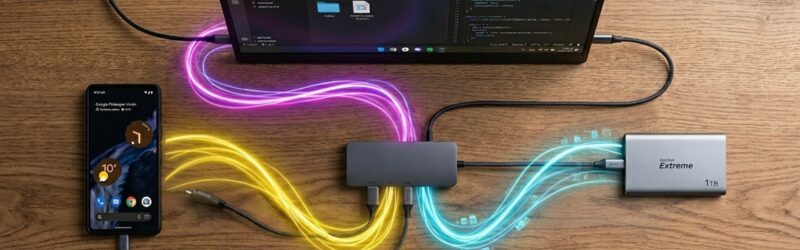
在宅ワークをしていても、TypeCケーブルは使う場面は本当に多いです。
まずは、そのケーブルで何をしたいのかを整理してみましょう。
ここがズレると、せっかく買っても「使えない」ことになってしまいます。
【充電】スマホからノートPCまで!必要な「W数」の正解
充電に使うためのパワー(電力供給能力)は、使うデバイスに合わせて選ぶのが失敗しないコツです。
めちゃくちゃ高出力な240Wケーブル買って、スマホしか充電しないんじゃコスパ悪いですからね。
- 60W:スマホやタブレットならこれで十分!
スマホやタブレットなら60W対応のケーブルでぶっちゃけ十分です。
一般的なデバイスは20W~30W程度で充電されるものがほとんどなので、それ以上のオーバースペックなケーブルを使ってもあまり意味がないんです。
僕も以前、スマホ充電で「45Wと65Wの差」が出るのか試してみましたが、充電完了までの時間は1分も変わりませんでした(笑)。 - 100W:ノートPCをしっかり充電したいならこちら
ノートPCをメインに使うなら、100W対応を選んでおきましょう。
ノートPCは65W前後のパワーを必要とする機種が多いので、60Wのケーブルだと本来の機能を使い切れず、ちょっともったいないんです。
100Wあれば、PCの充電性能をフルに引き出せるので安心ですよ。 - 240W:将来を見据えた最強の選択肢
これは現在の最高ランク。
最新のMacBook ProやゲーミングPCなど、特別なパワーを必要とするマシン向けです。
正直、今すぐにここまで必要なケースは少ないですが、「この先数年はどんなデバイスを買っても困りたくない!」という方なら、これを選んでおけば間違いありません。
【データ転送】動画や写真がサクサク!仕事で使うなら「5Gbps以上」
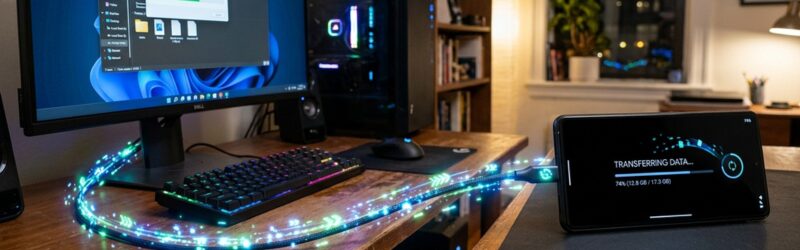
「USB Type-Cならどれも爆速!」というのは、実は大きな誤解なんです。
ここを間違えると、大容量のデータを送る時に「いつまで経っても終わらない……」と後悔することになります。
- USB 2.0(480Mbps):写真やちょっとした書類ならこれでOK
安価なケーブルや、充電専用を謳うものは大体これです。
「480Mbps」と聞くと速そうですが、実は20年以上前からある古い規格です。
充電は得意ですが、今の時代の大きなデータを送るには少し力不足。
でも、スマホで撮った写真を数枚パソコンに移す用途なら、それほど困りません。 - 5Gbps 〜 10Gbps:動画データや外付けSSDを使うなら必須!
動画ファイルや大量のバックアップを扱うなら、このあたりのスピードは確保しておきたいところ。
僕ら在宅ワーカーにとって、データの待ち時間はそのまま「仕事が止まる時間」に直結しますよね。
サクサク動く5Gbps以上のケーブルは、ストレスフリーな作業環境の基盤にもなりますね。 - 20Gbps 〜 80Gbps:巨大なデータを扱う「時短重視」領域
最近では40Gbpsや、最新の80Gbpsなんていうモンスター級のスペックも登場しています。
高画質な4K動画を編集するクリエイターや、超巨大なデータを日常的に動かすプロ向けの領域。
自分の扱うデータ量に合わせて、賢く選びたいですね。
【映像出力】モニターに映らない原因はこれ!「DPオルタネートモード」の有無

最近では、USB Type-Cケーブル1本でノートPCの画面をモニターに映せる「便利な時代」になりました。
デスクをスッキリさせたい在宅ワーカーにはたまらない機能ですよね。
- 「映らない!」の正体は規格の違い
「充電はできているのに、画面が真っ暗……」
これは、ケーブルが映像を送るための通り道「DP(ディスプレイポート)オルタネートモード」に対応していないのが原因です。
オルタネートモードというのは「USBコネクタを利用してUSB以外の信号を通信できる機能」という、謎かけのようなものですが(笑)、これで映像信号を送れるわけです。
形が同じでも、このモードを持っていないケーブルでは、どれだけ頑張っても映像は映りません。 - 失敗しないための見分け方
映像転送用として選ぶなら、パッケージや商品説明に「映像出力対応」や「DPオルタネートモード対応」と書いてあるものを選びましょう。
ステップ2【長さと素材】作業効率が変わる!使用シーンを考えた選び方

中身(スペック)が決まったら、次は外見です。 「たかが長さと素材でしょ?」と思うかもしれませんが、ここをこだわるとデスク周りの快適さが劇的に変わりますよ。
「ちょうどいい長さ」はデスク環境で決まる
- 0.5m 〜 1m:デスクの上をスッキリさせたい人へ
ノートPCのすぐ横に外付けSSDを置いたり、モニターの横からちょっと充電したりするならこの長さ。
ケーブルが余って「とぐろ」を巻くことがないので、視界がスッキリして仕事に集中できます。 - 1.5m 〜 2m:一番使い勝手が良い「万能選手」
デスクの下にあるコンセントから引っ張ってきたり、充電しながらスマホを操作したりするなら、このくらいの余裕が欲しいところ。
迷ったらまずはこの長さを選んでおけば、まず失敗はありません。
【素材】ストレスゼロの「シリコン」 vs 圧倒的タフな「ナイロン」
- 高耐久ナイロン編み:ガシガシ使える「タフな相棒」
「とにかく断線させたくない!」「バッグに放り込んで毎日持ち歩く」という方は、高耐久ナイロンがおすすめ。 表面が網目状になっていて、折り曲げや摩擦にめちゃくちゃ強いんです。
シリコンほどのしなやかさはありませんが、その分「守られている安心感」はピカイチですよ。
手触りも布のような感触で僕は引っかからない感じが好きですね。 - シリコン素材:一度使うと戻れない!驚きの柔らかさ
最近の僕のイチオシはこれ。
とにかく「ぷにぷに」と柔らかくて、変な巻きグセが一切つきません。 バッグから出した瞬間にスルッと解ける快感は、一度味わうともう普通のケーブルには戻れないかも(笑)。
デスクの上で取り回しを重視するなら、間違いなくこれです。
購入ケーブルが絞れてきたならOK。迷うなら「全部入り」にしよう
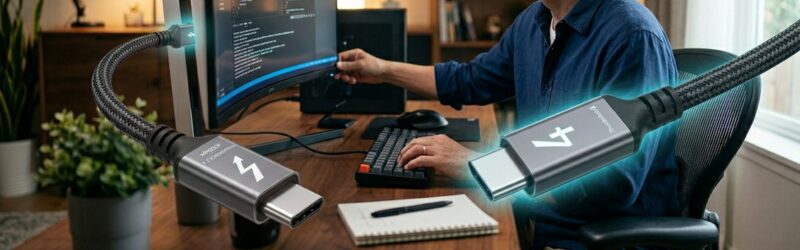
ステップ2まで来ると買いたいケーブルが見えてきたのではないでしょうか?
自分の目的(用途)を達成するケーブルで素材や長さが見えれば、ケーブル探しは決まったようなもんです。
でも、中には「そうはいかない!まだ悩みから抜けられない!」という方もいるでしょう。
そんな方には「これ一本持っておけば、もう何も考えなくていい」というおすすめケーブルがあります。
サンダーボルト4(Thunderbolt 4)対応のケーブルです。
- まさに「全部入り」の安心感
充電は最大100W(中にはそれ以上も)、データ転送は爆速の40Gbps、さらにはモニターへの映像出力まで。
これまでお話しした「やりたいこと」を、これ一本ですべて高い水準でこなしてくれます。 - 「使えない」というストレスがゼロになる
これさえ選んでおけば、ノートPCにつないだ時に「あれ、映らない?」「充電が遅い?」なんてイライラすることはまずありません。
まさに、僕ら在宅ワーカーにとっての「最終回答」とも言える一本です。 - 唯一の弱点は「お値段」だけ
正直に言うと、普通の充電ケーブルよりは高いです。
でも、中身のわからないケーブルを何本も買って失敗するくらいなら、これを一本持っておく方が、結果的に時間もお金も節約できる「賢い買い物」になります。
ポチップ
「いちいちスペックを確認して迷う時間はもったいない!」という方は、ぜひサンダーボルト4を手に取ってみてください。それだけで、Type-Cにまつわる悩みはすべて解決しますよ!
まとめ|自分に合ったUSB タイプCケーブルで、快適な在宅ワーク!

USB Type-Cケーブルは「見た目が同じでも中身は別物」です。
失敗しないためには、最後にもう一度だけ以下の3つのポイントを振り返ってみましょう。
- 用途を絞る:
- 迷ったら「サンダーボルト4」:
- 「安全」を最優先に:
USB Type-Cの仕組みを理解して正しく選べば、1本のケーブルで何でもこなせる便利な環境が手に入ります。
この記事を参考に、あなたのライフスタイルに最適な1本を見つけてくださいね!
ポチップ