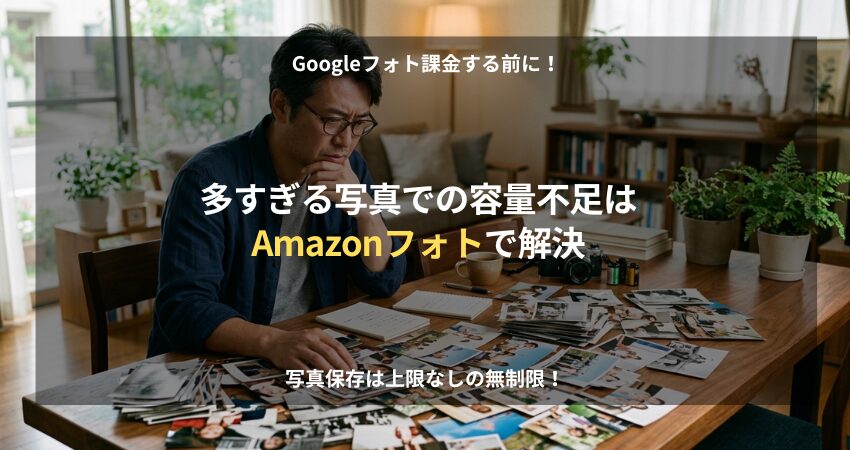
スマホでブログ用の写真や、仕事の資料を撮影していると、ある日突然やってくるのがGoogleフォトの容量不足の通知です。
無料でもらえる15GBの枠は、あっという間に埋まってしまいますよね。
画面に「ストレージが残りわずかです」と警告が出るたびに、
「この写真、本当に消して大丈夫かな…」
「あとで必要になるかも…」
と悩みながら、古い写真を1枚ずつ確認して削除。
この作業、地味にストレスです。
しかも容量不足が進むと、Gmailの受信やスマホのバックアップに影響が出ることもあります。
「出費はあっても、Google Oneへアップグレードしようか」と迷っている在宅ワーカーの方も多いのではないでしょうか。
ちょっと待ってください。
たとえ月数百円の小さな増額だとしても、こうしたデータの課金には終わりがありません。
今は100GBで足りていても、いずれ200GB、さらにその上のプランへと、固定費がじわじわ増えていく可能性もあります。
もし、15GBの容量を圧迫している原因が「仕事の書類」ではなく「写真」なのであれば、Google Oneに課金する前に、もう一つの選択肢を検討してみませんか。
この記事でわかること
- Googleフォトに課金した方がいい人・しない方がいい人の違い
- 写真を1枚も消さずに容量不足を解決する方法
- 在宅ワーカーの固定費を増やさず、仕事環境をラクにするコツ
結論|写真が原因ならAmazonフォト!月額料金とメリットを比較
結論からいうと、写真を1枚も消さずに容量不足を解決したいなら、Google Oneにして容量を増やすよりも、Amazonプライムに登録した方が、在宅ワーカーにとっては費用対効果が高いと感じています。
なぜなら、月額600円(年会費なら月換算で約492円)のAmazonプライムに登録すれば、Amazonフォトで写真を容量無制限で保存できるからです。
しかも、画質を落とさずそのまま保存できるので、仕事の資料写真も安心してバックアップできます。
Googleへの課金は「容量を増やす」のが目的ですが、Amazonプライムなら、
- 写真を気にせず保存できる
- 容量警告に悩まされにくくなる
- 仕事で使う備品の送料も無料になる
など、仕事環境そのものがすごくラクになります。
特に在宅ワークだと、「あとで必要になるかも」と思う写真を気軽に残しておける安心感は大きいですよね。
\写真を消したくない人にかなり便利/
無料体験中でも写真のバックアップは利用できます
仕事の書類データが多いなら、Googleへの課金は「アリ」

もちろん、Googleフォトの容量を増やす有料プランがダメというわけではありません。
むしろ、使い方によってはめちゃくちゃ便利なサービスです。
例えば、
- PDFの資料
- Excelやスプレッドシート
- クライアントから受け取った動画ファイル
- 仕事用の共有データ
など、仕事の書類データが容量を圧迫しているなら、Googleで容量を追加する価値は十分あります。
これらは仕事の生命線ですから、必要経費として割り切った方がラクなケースも多いです。
大切なのは、「何が15GBを圧迫しているのか」を一度チェックすること。
もし原因のほとんどが【仕事の書類】なら、Googleへの課金は相性が良い選択肢です。
逆に、容量不足の原因がスマホ写真なら、話は変わってきます。
写真が原因|GoogleフォトからAmazonフォトにすべき理由と違い

一方で、容量不足の原因が写真だったという場合は、Googleへの課金は少しもったいないかもしれません。
ここで登場するのが、Amazonプライム会員特典のAmazonフォトです。
Amazonプライムといえば配送料無料のイメージが強いですが、実はプライム会員なら、追加料金なしで写真を容量無制限で保存できます。
しかも、画質を落とさずそのまま保存可能。
仕事の資料写真や、後で見返したいメモ画像も気軽にバックアップできます。
Googleでも元画質保存はできますが、使い続けると容量がどんどん増え、さらに上のプランが必要になるケースも。その点、Amazonフォトなら、どれだけ高画質な写真を保存しても、基本的に追加料金なし。
この仕組みを知ったときは、僕も思わず「ありがてー!」となりました(笑)
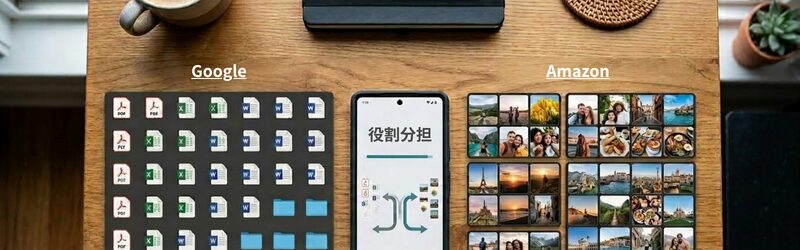
仕事の書類はGoogle、容量を食いやすい写真はAmazonフォト。
この役割分担をするだけで、「どの写真を消そう…」と悩む時間が減りました。
さらに、プライム会員なら配送料無料やお急ぎ便なども使えるので、「ケーブル1本だけ欲しい」みたいな在宅ワークあるあるとも相性抜群です。
\「どの写真消そう…」からかなりラクになります/
プライム会員なら写真を容量無制限で保存できます
iPhone・Android対応|Amazonフォトのバックアップは簡単

ここまで読むと、
「でも、Googleフォトから移すのって面倒そう…」
と思うかもしれません。
ただ、これから撮る写真や、今スマホに入っている写真については、Amazonフォトのアプリを入れてバックアップをONにするだけ。
iPhoneでもAndroidでも使えますし、基本的には放置でどんどん保存してくれます。
一方で、すでにGoogleフォトのみに保存されている古い写真については、別途移行作業が必要です。
Googleフォトの設定から【データのエクスポート】を行う必要があり、完了まで少し時間がかかる場合もあるので注意しましょう。
とはいえ、まずは「これから増える写真」をAmazonフォト側へ逃がすだけでも、容量不足のストレスは減ります。
僕自身も、最初から完璧に整理しようとせず、「今後の写真管理をラクにする」感覚で使い始めました。
結果的に、「容量どうしよう…」と悩む時間が減ったので、もっと早くやっておけばよかったと感じています。
とりあえず撮っとけ!ができる安心感が在宅ワークをラクにする

写真が完全無制限になると、日々の仕事のやり方や気持ちの面が驚くほどラクになります。
何より大きいのは、スマホの容量制限を気にせず「とりあえず撮っとけ!」ができるようになることです。
自宅で仕事をしていると、領収書や請求書、紙の資料、後で読み返したい本のページ、デスク周りの配線メモなど、スマホで「記録」として撮影する機会って本当に多いですよね。
これまでは容量を気にして、「あとで消そう」「必要なものだけ撮ろう」と無意識にブレーキをかけていたかもしれません。
でも、Amazonフォトなら、
- 資料の文字がボヤけた時のために別角度からもう1枚
- 何回も訪問できない場所での撮影だから念のためもう1枚
といったことも気軽にできます。
実際、仕事をしていると「あー、あのとき念のため撮っておいて本当によかった!」と助かる瞬間って結構あるんですよね。
容量を気にせず、必要な情報をとりあえずストックしておける安心感。
これは在宅ワーカーにとって、想像以上に大きいです。
それに、プライム会員なら配送料無料やお急ぎ便も使えるので、仕事で必要なものを気軽に注文できるのも便利。
個人的には、「容量どうしよう…」と悩む時間が減っただけでも、快適になりました。
Amazonフォトは本当に安全?気になる噂の真実

ここまで聞くと、「本当にそんなにうまい話あるの?」と少し不安になる方もいるかもしれません。
実際、ネット上では「Amazonフォトは怖い」という口コミや、「放置すると削除される?」といった話を見かけることもあります。
大切な写真を預ける以上、そのあたりは事前にちゃんと知っておきたいですよね。
僕自身も気になったので、実際に規約や仕様を調べてみました。
結論から言うと、ルールや仕様を正しく理解していれば、必要以上に怖がる内容ではありませんでした。
ただし、知っておいた方がいい注意点はいくつかあります。
そのあたりは別記事で詳しく検証しているので、不安がある方はこちらもチェックしてみてください。


知らずに使うより、仕組みを理解した上で使った方が安心です。
まとめ|Googleフォトの容量不足はAmazonプライムでラクになる
最後に、今回の内容を簡単にまとめます。
- 仕事の書類データが多いなら、Googleでの有料拡張が便利
- 容量不足の原因が写真なら、Amazonフォトとの使い分けが快適
- Amazonフォトなら画質そのままで写真を容量無制限保存できる
- 「とりあえず撮っとけ!」ができるので、仕事中の細かいストレスが減る
- 配送料無料やお急ぎ便など、在宅ワークと相性の良い特典も多い
Googleフォトの容量警告が出るたびに、
「どの写真を消そう…」
と悩む時間って、地味にしんどいんですよね。
僕自身、写真管理をAmazonフォト側へ寄せてから、そのストレスが減りました。
最初から完璧に整理しようとしなくても大丈夫。
まずは「これから増える写真」を逃がす感覚だけでもラクになります。
僕自身、「もっと早くやっておけばよかった」と感じたので、Googleフォトの容量不足に悩んでいる方は、一度試してみる価値はあると思います。
\僕自身、もっと早く使えばよかったと感じました/
無料体験はいつでも解約できます
▶ Amazonフォトの設定方法や、僕が実際に助けられた「容量問題の解決策」については、こちらの記事で詳しく解説しています。