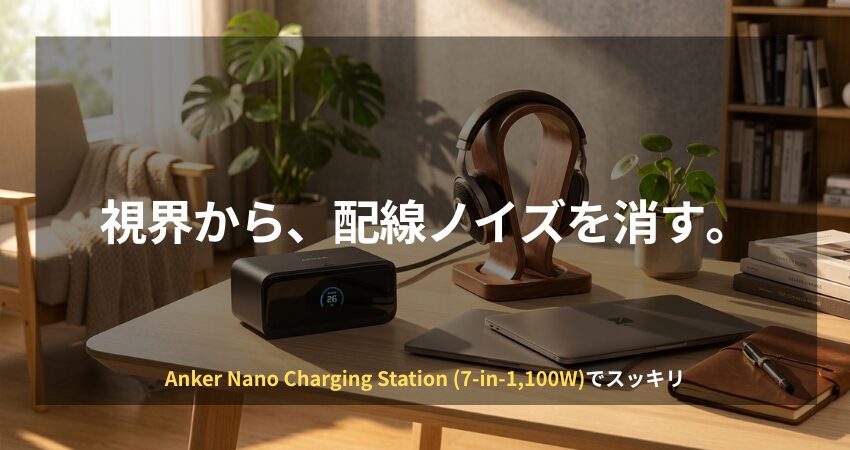
毎日自宅のデスクでパソコンに向かっていると、どうしても避けて通れない問題がありますよね。
そう、コンセントとケーブルの「ごちゃごちゃ問題」です。
パソコンの電源、スマホの充電器、タブレットのケーブル……。
気がつけばデスクの上が配線だらけで、見た目もゴチャついてなんだかやる気まで削がれてしまう。
そんな僕のデスク環境を、大きく変えてくれたアイテムが現れました。
それが、今回ご紹介する電源タップ
「Anker Nano Charging Station (7-in-1, 100W, 巻き取り式 USB-Cケーブル)」です。
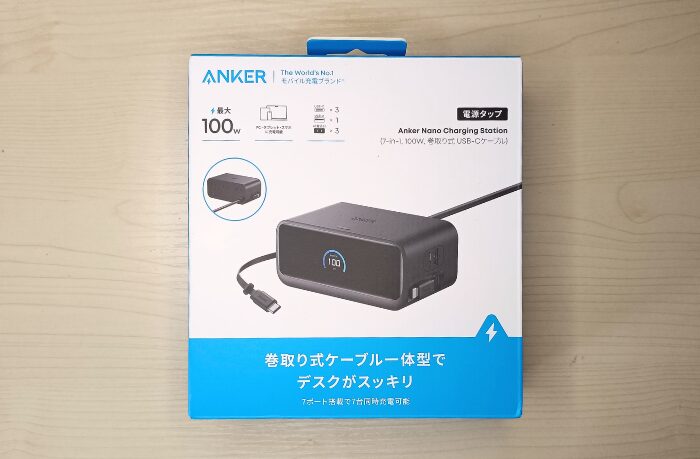
これ1台をデスクに迎えただけで、配線のストレスが減り、作業スペースがかなりスッキリ。
デスクに向かうのが少し楽しみになりました。
結論|デスク周りのごちゃごちゃが消えて、ケーブルがスッキリ!
この「Anker Nano Charging Station (100W)」は、在宅ワーカーのデスク環境改善に役立つ、満足度の高いアイテムでした。
これまでは、パソコンやスマホの充電器でコンセントを奪い合いしていました。
だから、デスクの上はケーブルがあっちこっちに散乱する状況。
それが、この薄くてスマートなステーションをポンと1台置いただけで、すべての充電が手元で完結するようになったんです。
スペック以上に、日々の作業環境を快適にしてくれるアイテムだと感じています。


 ポチップ
ポチップ
コンパクトで使いやすい!実際に手に取って感じた第一印象
実はこのアイテム、ちょっと面白い経緯で僕のところにやってきました。
なんと、息子が間違えて「2台」注文しちゃったそうなんです(笑)。
しかも「2台とも自分で使えるかな?」と思ったらしく、しっかり封まで切ってある状態。
でも「やっぱり2台は要らないから、一つあげるわ」と、僕に回ってきました。
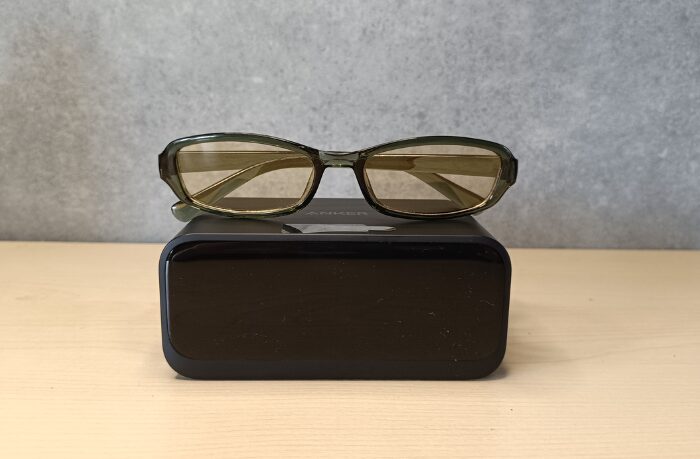
まず手にして感じたのは、薄いというよりも「割とホントにコンパクトだな!」という驚きでした。
全体がぎゅっと小さくまとまっています。
写真だと大きさが伝わりにくいと思ったので、僕のメガネを上に置いてみたのですが、コンパクトで邪魔にならないサイズ感です。
これだけたくさんのポート(差し込み口)があるのに、デスクの上にポンと置いても全く圧迫感がありません。
質感もすごくいいですね。
正面の画面部分は指紋が付きやすいですが、他の部分はサラサラとした上品な艶消し加工になっていて、指紋が全然付かないのがとても気に入りました。
さらに嬉しかったのが、底面にしっかりとしたシリコン素材のラバーグリップが付いていることです。
デスクに置いた感じもピタッと安定して、ケーブルを抜き差ししてもズレないのが素晴らしいですね。
ただそこにあるだけで、作業環境が少し整ったような満足感があります。
Anker Nano Charging Station (100W) のスペックと特徴
まずは基本スペックを簡単に紹介します。
| 項目 | 特徴・サイズ |
| 本体サイズ | 約12.1 × 7.3 × 5.3cm |
| 重さ | 約570g |
| 電源コード長 | 約1.5m |
| ポート構成 | 巻取りUSB-C×2、USB-C×1、USB-A×1、AC×3(合計7口) |
| 巻取りケーブル長 | 約70cm |
| 最大出力 | 合計100W |
デスクが劇的に使いやすくなる!実感した5つのメリット
このアイテムをしばらく使い込んでみて、僕が「これは本当に便利だ!」と実感したポイントを5つに絞ってご紹介します。
メリット1:デスクの下に潜るストレスが軽減される
これまで、新しいガジェットを充電したり、パソコンの電源を繋いだりするたびに、デスクの下の暗がりに潜り込んでコンセントを探していました。
地味に腰が痛くなるし、本当に面倒だったんですよね。
でも、これがデスクの上にやってきてからは、すべての抜き差しが手元で完結します。
ちょっとしたことですが、毎日のプチストレスがすごく減りました。
メリット2:ケーブルを探す・用意する手間から解放される
一番便利だと感じたのが、左右から引き出せる「巻取り式USB-Cケーブル」が最初から2本付いていることです。
別途ケーブルを用意する必要がないので、デスクの上にこれを配置して、この巻き取りケーブルをメインに使っています。
この内蔵ケーブル、なんと60~70センチも伸びるんです。しかも仕舞う際は、磁石でピタっと収まります。
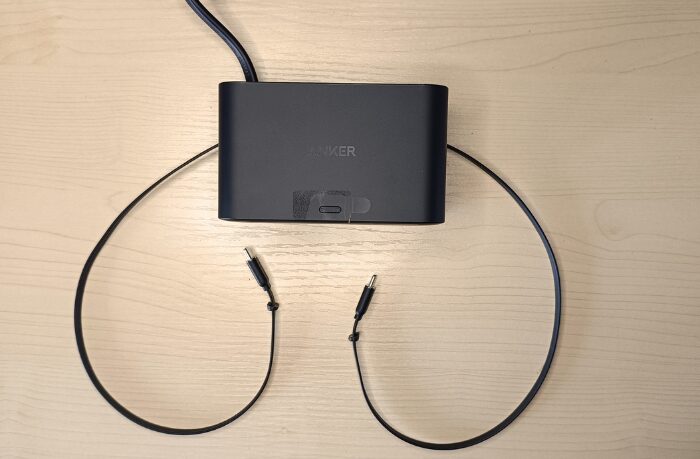
これだけ長さがあれば、仕事中にスマホのバッテリーが減ってきても、座ったままで手を伸ばしてサッと繋ぐだけで、すぐに充電がスタートします。
- 「ケーブルを探す」
- 「充電するためにわざわざ手を止めて席を立つ」
という今までの小さな手間がほとんどなくなり、想像以上に快適でした。
メリット3:ノートPCからカップウォーマーまで、まとめて接続できる
「7-in-1」と聞いても何が良いのかわからない方も多いと思います。
これは、7つの「差し込み口」が1つにまとまって使いやすいよ、という意味です。
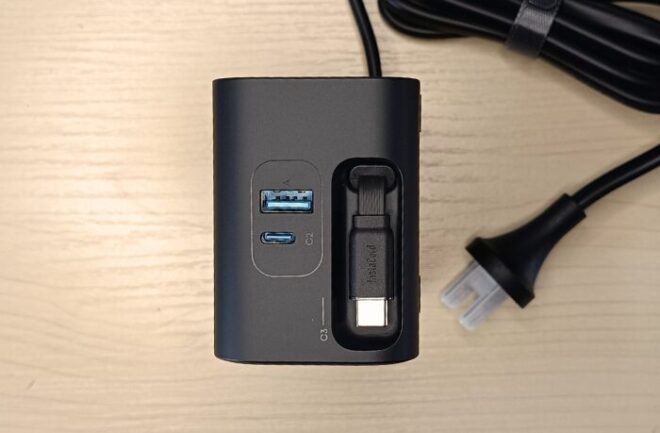
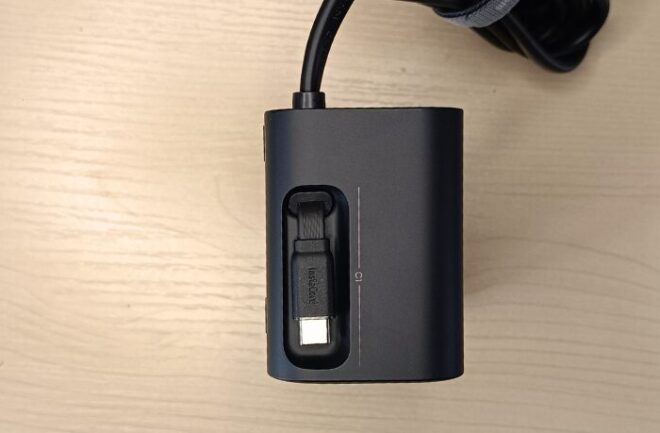
実際に使ってみると、
- ノートPC
- スマホ
- ワイヤレスイヤホン
- カップウォーマー
を同時に接続しても、まだ差し込み口に空きがあります。
「差込口が足りない問題」は、これ1台でほぼ解決できると思います。
合計最大100W出力でノートPCの充電にも対応しているので、仕事用ノートPCを使いながらスマホも充電していますが、パワー不足を感じることもなく快適です。
メリット4:リアルタイムで「安心感」が見えるディスプレイ
個人的に楽しいポイントが、ディスプレイです。
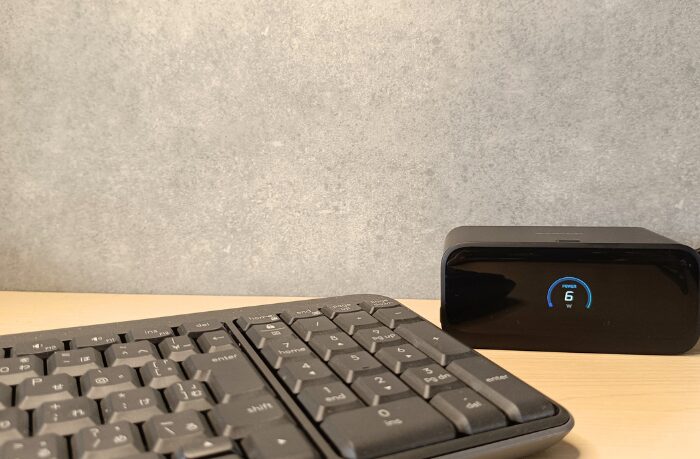
正面の画面に「今どのくらい電力を使っているのか」がリアルタイムで表示されます。
しかも、ボタン一つで3つのモード【全体の充電状況、各ポートごとの状況(USBポートのみ)、本体の温度】に切り替えられるのも楽しい。
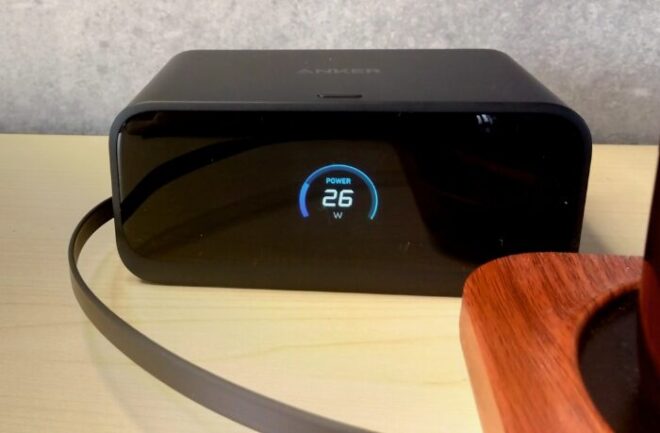
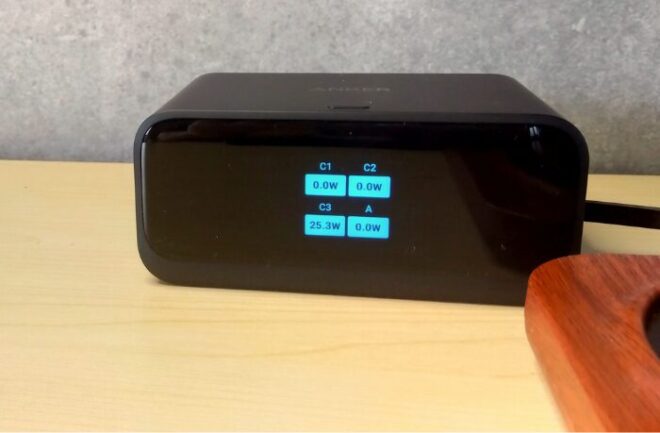
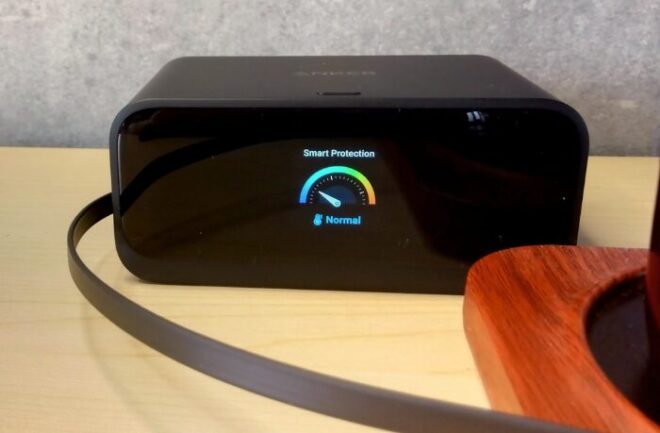
実際にどのくらいの充電速度なのか気になって試してみたのですが、バッテリーが57パーセントまで減ったスマホを繋いだところ、わずか20分で87パーセントまで一気に回復しました!
「ちゃんと今、急速充電してくれているな」というのが目に見えて分かりますし、温度までチェックできるのはすごく安心感がありますよね。
スマホを繋いだ瞬間に数字が変化するので、ガジェット好きならちょっとニヤニヤしてしまうかもしれません。
メリット5:ACコンセントが手元にある安心感
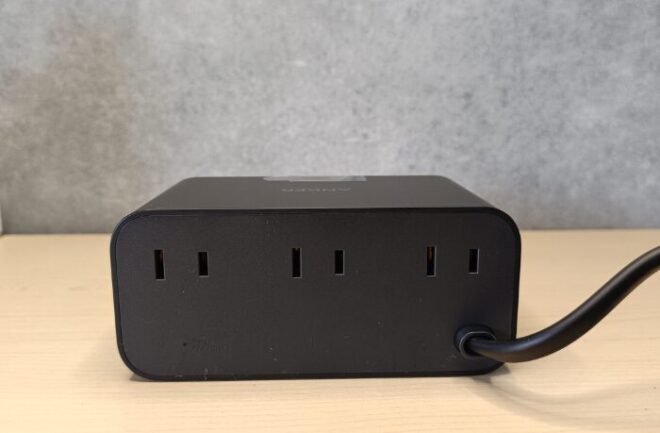
このスリムな見た目なのに、実は裏側に普通のコンセントを挿す穴(ACポート)が3つも付いています。
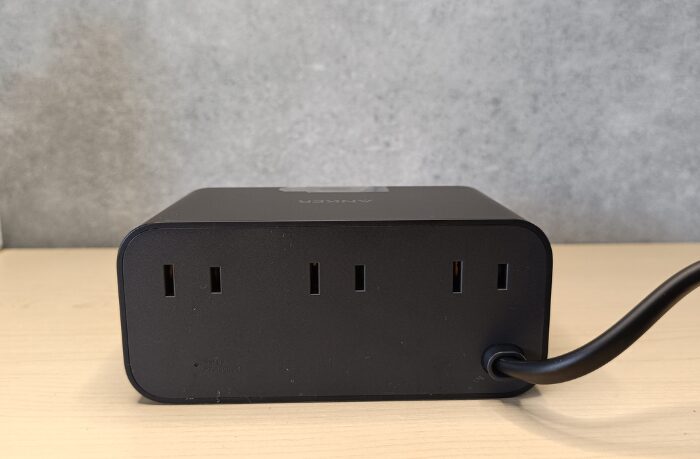
ふと「デジカメのバッテリーを充電したいな」とか「デスク用の卓上扇風機を使いたいな」と思ったとき、手元に普通のコンセントがあるのは本当にありがたいです。
僕は普段ここにパソコンの電源とカップウォーマーの電源を挿しています。
暑がりなので夏になったら、卓上扇風機も追加されます。
ポチップ
購入前に知っておきたい!僕が少し気になったポイント・デメリット
どんなに素晴らしいガジェットでも、100%完璧というわけにはいきません。
「ここは購入前に知っておいた方がいいかも!」と思ったポイントやデメリットもお伝えしますね。
本体の電源ケーブルが割と太い
このステーション自体を壁のコンセントに繋ぐためのケーブルが、なかなか太いです。
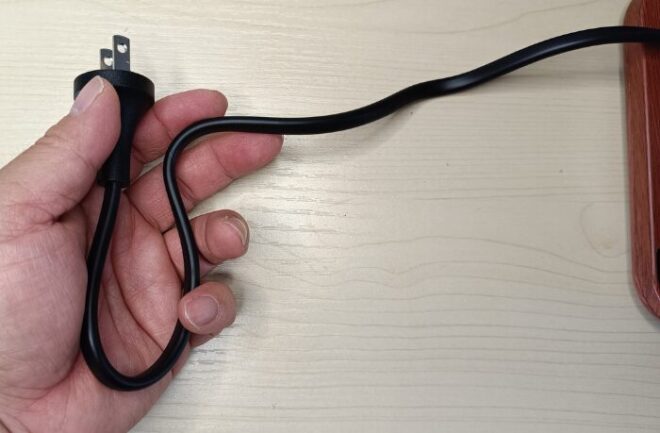
高出力を安全に送るために必要な太さなのは分かるのですが、実物を見ると結構な存在感があります。
ただ、ガチガチに硬いわけではないので、デスクの上での取り回しにそこまで苦労することはありませんでした。
シリコンの滑り止めもしっかり効いているので、配置を少し工夫すればすっきりと収まります。
ACコンセントを挿すと、後ろのスペースが必要になる
裏側にある普通のコンセント(ACポート)ですが、コンセント同士の穴が少し離れて配置されているのがとても優秀です。
プラグをいくつか挿しても、ケーブルがつながれている感はあるものの、ゴチャゴチャッとした見苦しい見た目にはなりません。
ただし、普通のコンセントを挿すと、そのプラグの分だけ後ろに出っ張ります。
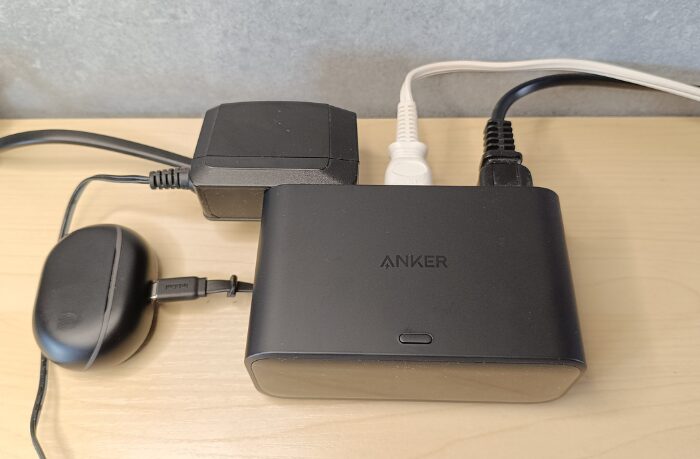
そのため、デスクの壁際に置く場合は、後ろ側に少し余裕を持ったスペースが必要になると考えておいたほうが良さそうです。
まとめ|デスクの配線をスッキリさせる、オススメの電源タップ。
今回は、僕の作業デスクに新しくやってきた「Anker Nano Charging Station (100W)」のレビューをお届けしました。
息子が間違えて2台買ってしまったことから僕の元へ回ってきた「電源タップ」ですが(笑)、今では僕の在宅ワークを支えてくれる存在になっています。

他にも、もっと買い間違いしてくれないかなぁ(笑)
最後に、この記事のポイントを簡単に振り返ってみましょう。
- コンパクトで質感も良好
艶消し加工で指紋が付きにくく、デスクにもなじみやすい - 巻き取り式ケーブルの便利さ
60〜70cm伸びるケーブルで、座ったまま手元で充電できる - 消費電力が見えるディスプレイ
接続した機器の電力使用量がリアルタイムで分かる - 設置時の注意点
本体の電源ケーブルが太めで、背面にはある程度スペースが必要
デスクの上のごちゃごちゃした配線にため息をついている方は、ぜひこの快適さを体験してみてください。
ポチップ