仕事中、いきなりキーボードが動かなくなると本当に焦りますよね。
僕も大事な仕事の最中に、急に文字が打てなくなり、焦り、慌てふためき…
思わず空中で指だけが動いていたことがあります(笑)。
「もう寿命かな?」
「買い替えるしかない?」
と諦める前に、まずは落ち着いて次のステップを試してみてください。
意外とあっさり解決して、すぐに仕事に戻れるかもしれませんよ!
この記事でわかること
- キーボードが動かない時の最短復旧手順
- 初心者でも迷わない再ペアリングの方法
- Bluetoothを安定させるための「便利な道具」の選び方
結論|まずは「再ペアリング」、ダメなら「レシーバー接続」へ

結論から言うと、Bluetoothの不調は「再ペアリング」で直ることがほとんどです。
一度Bluetooth接続の情報をリセットして繋ぎ直すだけで、嘘のように元通り動くようになりますよ。
ただ、もし再ペアリングを繰り返しても頻繁に接続が途切れてしまうなら、それはPC側の電波環境に限界があるのかもしれません。
その場合は頑張ってBluetoothだけで解決しようとせず、別の方法も試しましょう。
「最新のUSBアダプター」に取り替えたり、設定不要で繋がる「専用USBレシーバー」付きのキーボードを導入したりして、物理的に環境を安定させてしまうのもアリ。
僕たち在宅ワーカーにとって、道具の不機嫌に付き合って仕事が止まることほど、もったいない時間はありませんからね。
設定不要で一番確実なのは、専用レシーバー付きのモデル。ロジクールのK295い静かで使いやすいキーボードです。


 ポチップ
ポチップ
突然反応しなくなるBluetoothキーボードの絶望感
以前、返信メールを書いていた時に突然打てなくなったことがありました。
慌てて「あれ?なんで?」とキーボードを弄っているうちに、あろうことか「返信に何を書こうとしていたか」を忘れてしまったんです(笑)。
トラブルのせいで思考が真っ白になり、また元のメールを読み直し、調べなおす……。
年齢なのか僕の能力なのか…、別のことに気を取られるとやろうとしていた内容をスコンッと忘れてしまうんです。
そうして在宅ワーカーとしては不要な時間を費やしてしまうんですね(笑)
そうならないためのポイントを見ていきましょう!
まずは1分で直ることを試す|仕事を止めない最短手順

まずは、技術的なことを考える前に「よくあるうっかり」を確認しましょう。
僕を筆頭に、僕たちの世代なら意外と「あるある!」と笑えるような原因が意外と多いものです(笑)
キーボード本体の電源を入れ直す
基本中の基本ですが、一度電源を切って5秒ほど待ってから入れ直してみてください。
これだけで内部の接続がリセットされて復活することがあります。
充電不足・電池切れを確認する
「ついこの間、充電したはずなのに?」と思っていても、うまく充電できていなかったり、思った以上に消耗しているのかもしれません。
特に、キーボードの背面に小さな電池残量ランプがあるタイプは、老眼の僕たちには見落としがち(笑)。
ホントに見えないですよね。
関係ない話ですが、小さい数字の3と8,1と7なんて一日一回は間違えてるかもしれません。
とにかく、一度しっかり充電ケーブルを繋いでみてください。
Windows側のBluetoothをOFF→ONする
PCの画面右下にあるクイック設定から、Bluetoothのアイコンを一度グレー(OFF)にしてから、再度青(ON)に戻します。
PC側が接続先を見失っている時に効果的です。
PCを再起動して接続をリセットする
困った時の魔法の言葉「とりあえず再起動」です。
OS側の小さな不具合なら、これでスッキリ直ります。
それでも打てない時の本命対処|初心者は再ペアリングが最優先

基本を確認してもダメなら、PCとキーボード間の「紐付け」が壊れている可能性があります。
Bluetooth設定から一度削除して再ペアリングする
一番確実な方法です。
Windowsの設定から一度キーボードの登録を解除(デバイスの削除)し、最初と同じ手順でペアリングをやり直してください。
これで直る確率がぐんと上がります。
この本命対処法の「再ペアリング」ですが、ここでもちょっとした罠があります。
キーボードを裏返して「ペアリングボタンはどこだ?」と探すんですが、ボタンの横に書いてある文字が小さすぎて、まだ老眼歴2年の僕の目にも、もはや模様にしか見えません(笑)。
「型番 ペアリング」などで検索して、画像付きの解説や動画を見るのが分かりやすいですね。
別のPCやスマホにつながっていないか確認する
マルチペアリング対応のキーボードを使っている場合、知らないうちに「スマホ」や「タブレット」側に接続が持っていかれていることがあります。
接続先ボタンを押し間違えていないかチェックしましょう。
環境が原因?Bluetoothキーボードが急に不安定になる3つの落とし穴
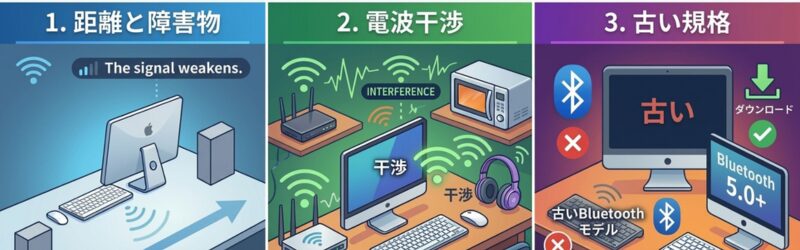
「動くけど、時々反応が遅れる(チャタリング)」
という場合は、PC本体よりも周囲の環境に原因があるかもしれません。
- PCとの距離が離れすぎていないか・障害物がないか
PCとの距離が離れすぎてるっていうのはちょっと想像つかないかもしれませんが(笑)
距離&障害物ですね。
デスクトップPCを机の下に置いている場合、足が電波を遮っていることも。 - USB機器やWi-Fiルーターの干渉
USB 3.0の機器や2.4GHz帯のWi-Fiルーターが近くにあると、電波同士がケンカして接続が不安定になることも意外と多いんです。 - Bluetooth USBアダプターが古い
古い規格のアダプターを使っていると、最新のキーボードの性能を引き出せず、プツプツ切れる原因になります。
毎回同じ症状なら“便利に解決”するのが正解

もし頻繁にトラブルが起きるなら、それは環境の限界かもしれません。
道具を変えることで、ストレスから解放されましょう。
Bluetooth 5.4対応USBアダプターで接続を安定させる
PC内蔵のBluetoothが古い場合は、最新のBluetooth 5.4に対応したUSBアダプター(1,000円〜2,000円程度)を刺すだけで、驚くほど接続が安定します。
僕が使っているUSBアダプターはこれです。千円ちょっとの投資で世界が変わります。パソコンのBluetoothバージョンが低い方はお試しください!
 ポチップ
ポチップ
▶TP-Link UB500のレビュー記事もありますので、読んでみてください。


USBレシーバー付きキーボードなら初心者でもさらに楽
「Logi Bolt」や「Unifying」といった専用のUSBレシーバーが付属しているモデルなら、USBを刺すだけで繋がります。
Bluetoothのような面倒な設定が不要なので、機械が苦手な方には一番のオススメです。
仕事で止まりたくないなら有線キーボードを1台置いておく
ちなみに僕は、有線キーボードを常にデスクの近くに置いています。
バックアップとして、安い有線キーボードをクローゼットに忍ばせておくと、いざという時も仕事の手を止めずに済みます。
Bluetoothの機嫌を伺うよりも、サッと線を繋げば確実に打てる。
この「安心感」こそが、在宅ワークを止めない最大の秘訣かもしれません。
このK120はコスパの高いキーボードで、ロジクールなので安心です。
 ポチップ
ポチップ
買い替え前に確認したい|故障かどうかを見分ける方法
最後に、ハードウェアそのものが壊れているかどうかの見分け方です。
- スマホでも反応しないなら本体故障
PCではなくスマホに繋いでも動かないなら、キーボード本体の寿命です。 - 数年以上使っているなら買い替えの方が早い
毎日酷使するキーボードは消耗品です。
数年使ってチャタリングが出るなら、新しい相棒を探すタイミングかもしれません。
まとめ|再ペアリングと環境改善で、トラブル中断を最小限に!

いかがでしたか?Bluetoothキーボードのトラブルは、意外と身近なところに原因があるものです。
- まずは再ペアリングを試す
- 改善しないなら最新のUSBアダプターを導入する
- 仕事の効率を最優先するなら、専用レシーバー付きの製品を選ぶ
この手順で進めれば、無駄に新しいキーボードを買い直す必要もなくなります。
快適なデジタルライフを取り戻して、サクサク仕事をこなしていきましょう!
ポチップ
接続の不安定をマウスでも無くしたい。という方にはこちらの記事も参考になると思います。
USBレシーバーを使った接続ができるトラックボールM575SPのレビュー記事です!
▶ ロジクール ERGO M575SP レビュー|肩も手首もサボれる「ながら作業専用」静音トラックボール