「スマホでメールを書くのが面倒くさい」
「長い文章を入力するのに時間がかかりすぎる」
「作業をしながらメモを取りたいのに、いちいち手を止めるのが煩わしい」
そんな風に思ったことはありませんか?
僕もすごく思います。
何とかフリック入力でがんばっても、指が…脳内のイメージと違う動きをします。
基本的に若人のようにサクサクと指が文字を紡ぎだせないのですよ(笑)
でも、Android(アンドロイド)の音声入力を使い始めてから、スマホの使い方が劇的に変わりました!
実際、今もこの記事の下書きを音声入力で作成しています。
手で打つよりも早いし、なにより両手が空くので他の作業をしながらでも文字入力ができるようになりました。
始めるまでの設定は5分でできます!
もちろん、ちょっと入力にタイムラグがある場合もありますし、慣れるまでは20~30分の練習が必要です。
でも、一度コツを掴んでしまえば、もう手放せない機能になりますよ。
この記事でわかること
- Android音声入力の基本設定と使い方
- 認識精度を上げるための話し方のコツ
- 音声入力の実際の活用シーン(メール、メモ、検索など)
- 音声入力のよくあるトラブルと対処法
- 音声入力使用時の注意点
- 番外編:覚えておくと便利なジェスチャー操作2選
結論|Android音声入力でスマホの文字入力が驚くほどラクになる!

結論から言うと、Androidの音声入力は慣れてしまえば本当に便利です。
特に在宅ワークをされている方や個人事業主の方にとっては、作業効率が格段に上がる機能だと思います。
「パソコンは得意だけど、スマホの細かい操作は苦手で…」という方もいると思います。
なんといっても僕たち世代は老眼という難敵を抱えていますから。
ところが、この音声入力は「話すだけ」。
スマホを打つのが苦手でも、話すことができれば誰でも使えるのが魅力なんです。
ただし、「話すだけで完璧な文章ができあがる魔法の機能」ではありません。
ある程度の慣れと、話し方のコツを覚える必要があります。
でも、その小さな努力をする価値は十分にあります。
では、具体的な設定方法から一緒に見ていきましょう。
Android音声入力の始め方|基本設定と文字入力の使い方

まず最初に、音声入力を使えるようにしましょう。
Androidの場合、初期設定でも使える場合が多いのですが、念のため確認してみてください。
Android音声入力の設定手順
- 設定アプリを開く
- 「システム」→「言語と入力」をタップ
- 「画面キーボード」をタップ
- 「Gboard」をタップ(Samsung端末では「Samsung キーボード」、他機種では「ATOK」など名称が異なる場合があります)
- 「音声入力」をオンにする
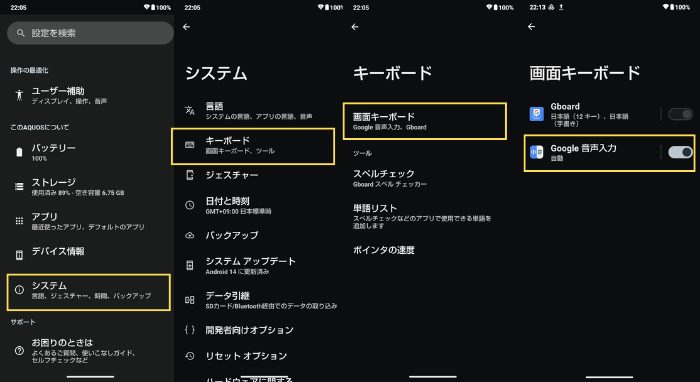
これで基本設定は完了です。意外と簡単でしょう?
使い方|音声入力を実際に使ってみましょう
文字入力画面でキーボードが表示されたら、マイクのアイコンを探してタップしてください。
「お話しください」という表示が出たら、普通に話すだけです。
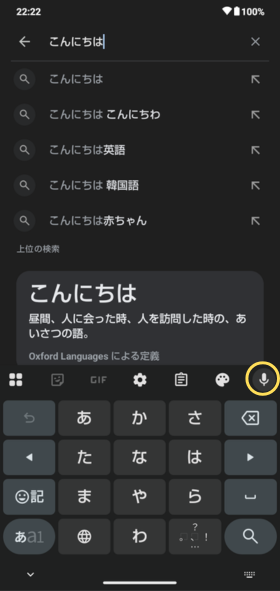
最初は「本当に認識するかな?」と半信半疑だと思いますが、試しに「こんにちは」と話してみてください。
きちんと文字に変わったでしょうか?
文字入力の認識精度を上げる|話し方のコツ
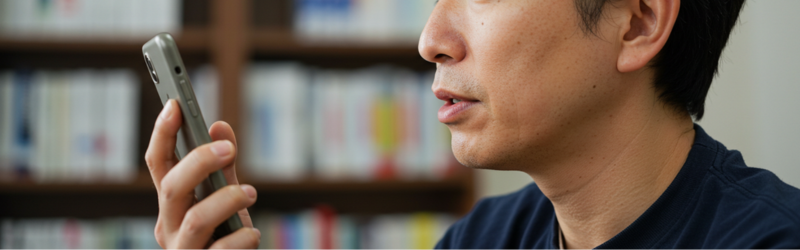
音声入力を使い始めて気づいたのですが、ただ話すだけでは上手く認識されないことがあります。
でも、ちょっとしたコツを覚えるだけで、認識精度がぐっと上がりますよ。
音声入力の認識精度を上げる基本的な話し方
知っておくと便利な音声入力コマンド
| 音声コマンド | 入力される記号 | 備考 |
|---|---|---|
| 「てん」 | 、 | 「とうてん」もお試しください |
| 「まる」 | 。 | 「くてん」もお試しください |
| 「かいぎょう」 | 改行 | |
| 「くえすちょんまーく」 | ? | |
| 「びっくりまーく」 | ! | |
| 「くうはく」 | 空白(スペース) | 「スペース」では認識されにくいことも |
これらを覚えておくと、音声だけでもかなり自然な文章が作れます。
機種・バージョンによって動作が異なるもの:
- 括弧類(「かっこ・かっことじる」「ひだりかっこ・みぎかっこ」等)
- 記号類(コロン、ハイフン等)
これらはご自身の環境でテストしてみてくださいね。
音声入力の実際の活用シーン(メール作成・メモなど)
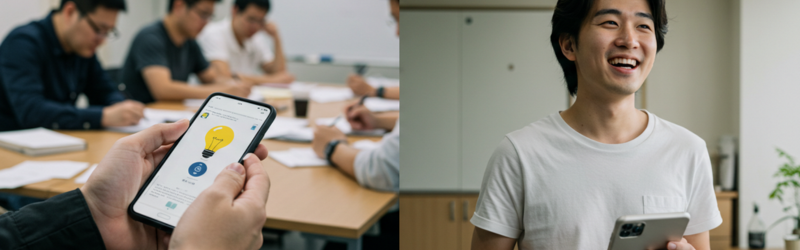
僕が普段どんな場面で音声入力を使っているか、具体例をお話しします。
メール作成
長いメールを書くとき、音声入力は本当に重宝します。特に、お客様への返信メールなど、丁寧に書きたい文章の下書きを作るときに使っています。
キーボードで時間をかけて打っていた丁寧な文章も、音声入力なら「話す」だけでサクッと下書きができてしまいます。
コツは、一度に完璧な文章を作ろうとしないこと。
まずは音声で大まかな内容を入力して、後から手で細かく修正するという使い方がおすすめです。
会議中のメモ取り
在宅ワークでのオンライン会議中、重要なポイントを素早くメモしたいとき、音声入力が活躍します。
カメラをオフにしているときなら、小声で「○○について確認する」などとメモできます。(もちろんできない会議もありますが)
会議中に慌ててメモを取ろうとして、つい聞き逃してしまった…なんて経験はありませんか?
音声入力があれば、そうした心配も減らせますよ。
アイデアの記録
散歩中や家事をしているときにふと良いアイデアが浮かんだとき、音声入力でさっとメモアプリに記録しています。
手が塞がっていても使えるのが音声入力の最大のメリットですね。
「せっかく思いついたのに、後でメモしようと思ったら忘れてしまった!」そんな悔しい思いをすることもなくなります。
Google検索やAmazon・楽天での商品検索
「明日の天気」「近くのコンビニ」など、検索するときも音声入力が便利です。
長い検索キーワードを手で打つのは面倒ですが、音声なら一瞬です。
音声入力のよくあるトラブルと対処法
実際に使っていて「あるある」なトラブルと、その解決方法をお伝えします。
音声で入力した文章や文字が認識されない・間違って認識される
原因
話し方が早い、周囲がうるさい、方言が強い
対処法
ゆっくり標準語で話す(関西弁や方言が出やすい方は特に意識してみてください)
静かな場所で使う
音声の認識率を上げる方法についてはこちらの記事で詳しく解説しています。


音声入力ができない
原因
マイクの権限が許可されていない
対処法
設定→アプリ→キーボードアプリ→権限→マイクをオンにする
認識されるまで思ったより時間がかかる
原因
ネット環境が悪い
サーバーの処理待ち
対処法
WiFi環境で使う
時間に余裕があるときに使う
確かに、音声入力には少しタイムラグがあります。
でも、長い文章を手で打つ時間と比べれば、トータルでは断然早いですよ。
音声入力使用時に気をつけたい注意点
便利な音声入力ですが、使用時に注意したいポイントもあります。
プライバシーに関する注意
- 人前では使わない:電車の中や会議室など、他人に聞かれたくない内容は避けましょう
- 機密情報は避ける:パスワードや重要な個人情報の入力には使わない
環境に関する注意
- 静かな場所で使う:騒音があると認識精度が下がります
- 家族への配慮:家族がいる場合は、音声入力をしていることを伝えておくと良いでしょう
【番外編】音声入力と合わせて知っておきたい便利機能2選

音声入力と合わせて覚えておくと便利な、簡単なジェスチャー操作を2つご紹介します。
1. 片手モード
画面の下端から上にスワイプして、途中で止めると片手モードになります(機種によって操作方法が異なる場合があります)。大きなスマホでも片手で操作しやすくなります。
2. スクリーンショット
電源ボタンと音量ダウンボタンを同時に押すと、スクリーンショットが撮れます。
音声入力で作った文章を保存するときや、設定画面を記録するときに便利です。
まとめ|音声入力で長文も楽々。仕事やプライベートも快適に

Android の音声入力は、慣れてしまえば本当に手放せない機能です。
確かに最初は慣れが必要で、ちょっとしたタイムラグもあります。
でも、そんな小さなデメリットを上回る便利さがあります。
新しいことを始めるのは、誰だって勇気がいることですよね。
でも、この小さな一歩が、毎日のスマホ操作を驚くほど快適に変えてくれます。
特に在宅ワークをされている方や、日々たくさんの文章を書く必要がある方には、作業効率の改善につながると思います。
まずは短い文章から始めて、少しずつ慣れていってみてください。
「こんなに便利だったんだ!」と実感していただけるはずです。
一緒に、もっと快適なスマホライフを送っていきましょう!
音声認識率を上げて作業の効率化を図りましょう!以下の記事も参考にしてください。