いつの間にか作業している机の上ってものであふれがちじゃないですか?
僕もまったくその通りで、メモ書きやペンや付箋…。
そんなもので埋め尽くされています。
その中でもの大きな存在の一つが「キーボード」。
僕のキーボードが最近、ずっと不調でして。
一部のキーが沈みにくくなり、打ち間違いが増えストレスを抱えていました。
しかもサイズも大きく、もともと広くないデスクに不要な存在感を放っていました!
その上で不調だなんて…。
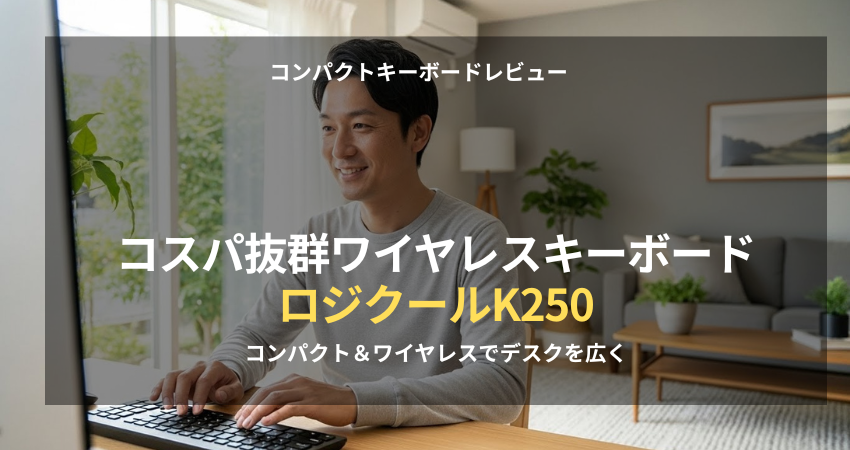
そこで、デスク環境を変えるために「ロジクール K250ワイヤレスキーボード」を購入しました。
正直な話、
「机が狭い」「設定が苦手」「でもちゃんと仕事はしたい」
この3つを同時に解決してくれるキーボードって、意外と少ないです。
ロジクール K250は、設定などに詳しくなくても簡単で
「あ、これで十分じゃん!」と思えるくらい、ワイヤレス環境に“迷わず移行できた”キーボードでした。
さっそくレビューしていきますね!
この記事でわかること
- ロジクール K250 ワイヤレスキーボードの特徴と魅力
- K250の使い勝手や操作性(打鍵感、設定など)
- K250がどんな人にオススメか
結論|コスパ最高! シンプルで手軽に使えるワイヤレスキーボード
結論から言うと、K250は「迷いたくない在宅ワーカー向け」のキーボードです。
- 机が狭い
- 配線がごちゃつく
- 設定で時間を使いたくない
こういう悩みがあるなら、まずこれを選んでおけば失敗しにくいと感じました!
「安いけど失敗したくない」そんなワイヤレス初挑戦なら、K250はかなりオススメな選択です。


 ポチップ
ポチップ
ロジクールの「K250」ってどんなキーボード?
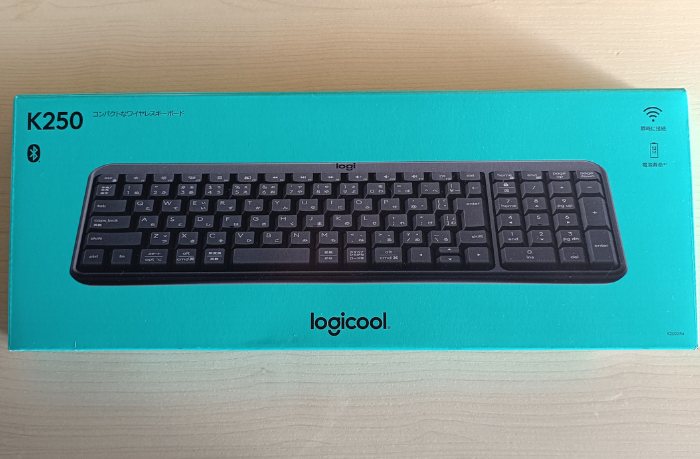
ロジクール K250は、Logicool(ロジクール)から発売された低価格エントリーモデルワイヤレスキーボードです。
今回買ったのはグラファイト色です。
ロングセラーの旧モデル「K295」が約3,500円でしたが、このK250は定価ベースで約700円以上安くなっています。
この価格差は、初めてのワイヤレス化を迷っている人にとって大きな安心材料です。
| ブランド | ロジクール | |||
|---|---|---|---|---|
| サイズ | 369.9㎜×136.9㎜×22.8㎜ | |||
| 重さ | 380g | |||
| キー配列 | 日本語配列(103キー) | |||
| キーストローク | 2.5mm | |||
| 接続 | Bluetooth | |||
| 電源 | 単4電池2本 | |||
| 電池寿命 | 最長12ヶ月 | |||
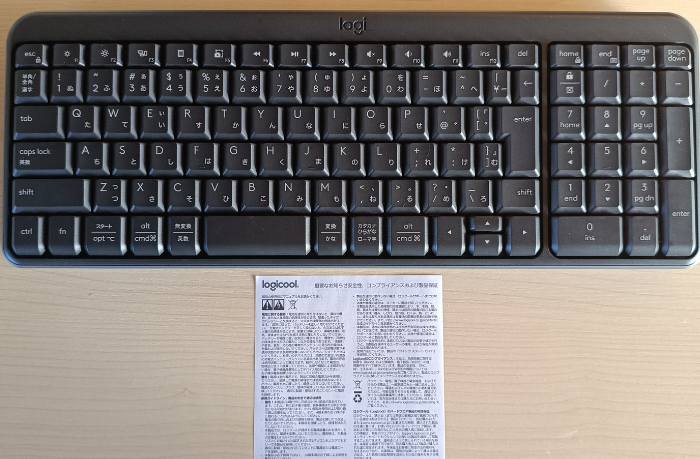
シンプルさが美しい!デスクがスッキリするデザイン
このロジクールのK250は、パッと見て「あ、シンプルでいいな」と感じる方が多いかもしれませんね。
余計な装飾とか全くない、スリムで無駄のないデザインが特徴です。
これ、実は在宅ワークで机の上がごちゃつきやすい僕にとって、すごく大事なポイントです。
有線キーボードのようにケーブルがないだけで、デスク周りが驚くほどスッキリします。
仕事の効率アップにもつながりますし、見た目も気持ちがいいものですね。
ワイヤレスキーボードだからコードの煩わしさ無し
ロジクールのK250はワイヤレス。
「とりあえずワイヤレスが欲しい!」という方は多いのではないでしょうか。だって、コード邪魔ですもんね。
コードがないだけでもデスク上はスッキリ見えますし、それによって使える範囲も広くとれる。
デスクが狭い僕はこれが一番の目的でした。
フルサイズなのにコンパクトなキーボード
テンキー付きのフルサイズキーボードですが、軽量で小さいです。
フレームがとても薄いので、机の上で場所を取りすぎません。
なんだかんだでやっぱりテンキーは使いますからね。
安価でコンパクトだけどしっかりした基本性能があるから安心して使えます。
380gという軽さは、実は人気の薄型モデル『K380』よりも軽いんです。
フルサイズなのに持ち運びまで視野に入るこの軽さは、K250ならではの強みですね!
「キーボードを変えただけなのに、机の使い勝手がかなり変わった」
という点でした。
広い机を用意しなくても、作業スペースが増えた感覚になるのは在宅ワークではかなり助かります。
面倒な設定は一切なし!Bluetooth接続でペアリングすればすぐ使える
「新しいガジェットって、設定が面倒そう…」と考えてしまうところありますよね。
でも、このK250はそんな心配は必要ありません。
Bluetooth接続で簡単ペアリング
- キーボード背面の電源スイッチでキーボードをONに。
- 接続先のパソコン側でBluetooth設定の利用可能なデバイスのリストからキーボードを選択。
- 画面に表示されたコードを入力し、キーボード上の Enter キーを押しペアリングが完了。
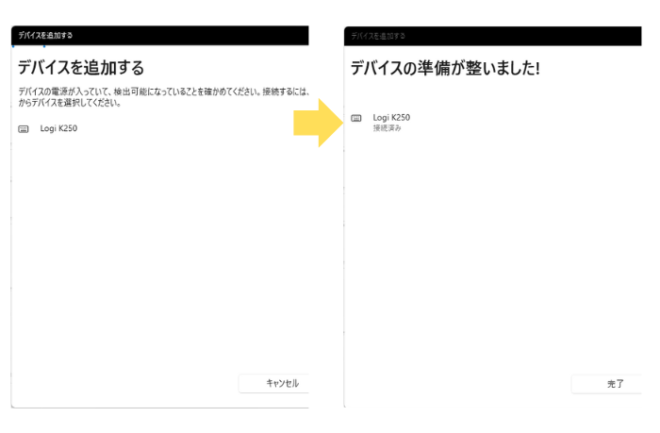
本当にあっという間に接続が完了します。
設定に時間を取られることなく、すぐにパソコン作業に取り掛かれますよ。
また、K250はBluetooth接続が可能なので、パソコンのUSBポートを節約できます。
空いたUSBポートで他の機器を繋ぐ余裕ができるのもありがたいポイントです。
ほとんど説明を読まなくても接続できました。
「新しいガジェット=設定で詰まる」
というイメージがあったんですが、心配をする間もなく使い始められたのは、かなり大きなポイントでした。
充電不要! 持ち運びも安心な電池式のメリット
K250は電池で動くタイプです(単4電池2本)。最近は充電式のものも多いですが、電池式にもメリットがあります。
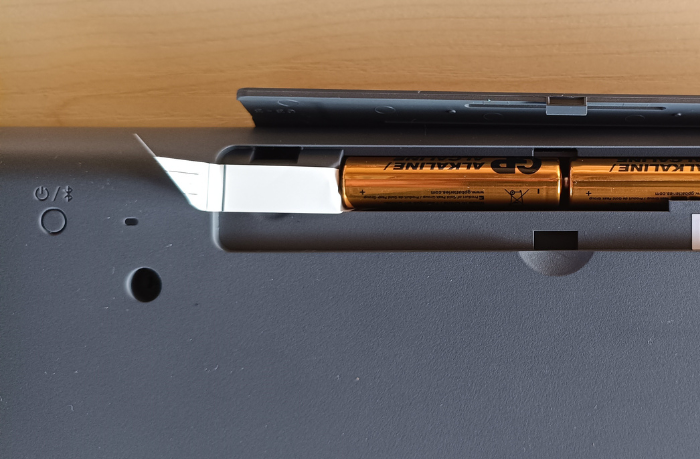
- 充電切れの心配がない
充電を忘れて「あ!使えない!」となることがありません。
電池がなくなっても、サッと交換するだけですぐに使えますし、そもそも電池がめちゃ持ちます。 - 持ち運びも気楽
カフェやコワーキングスペースなど、自宅以外で作業するときにも、電源を探す必要がないので身軽に動けます。
正直そんなに持ち運びに適したキーボードサイズでもないですが(笑)
ただ、軽量(380g)ですし、ちゃんとしたキーボードを使いたい場合などはかなり便利ですね。
バッテリー寿命は最大12ヶ月と長持ちなのも嬉しいポイントです。
電池交換の頻度が少ないのは、管理が楽で助かりますね。
毎日使う道具だから、「充電など気にしなくていい」というのは大きなメリットです。
充電管理が一つ減るだけで、仕事のことだけに集中できる感覚があります。
K250を実際に使ってみて感じた「操作性」と「打鍵感」
ここからは実際にロジクールK250を使ってみた感想を書いていきましょう!
押すのが心地よい「メンブレンキーボード」
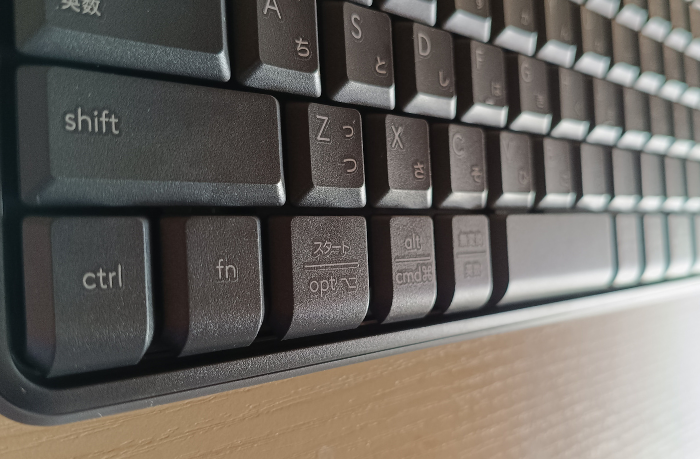
キーボードの打鍵感(キーを押したときの感触)って、個人個人で好みが分かれますね。
K250は「メンブレン」という方式を採用しています。
メンブレン方式の特徴は、軽い力で押せて、カチャカチャという入力音が静かなところです。
- 打鍵音
基本的に静かです。音がしないわけじゃないですが気になるほどでもないです。
僕の作業部屋の隣には寝室がありますが、家族が寝ていても大丈夫です。少なくとも今のところは(笑) - 感触
キーストロークは2.5㎜。意外とキーの底までしっかりと押す感覚があります。
「ちゃんと入力できた!」という安心感があります。
若い頃は感じなかったんですが、最近は手に水分がなくて滑る感じがします(笑)
このK250も少しだけ指が滑る感じはありますがすぐに慣れました。
長時間の入力作業が多い僕たち在宅ワーカーにとっては、指への負担が少なく、快適にタイピングできるのは大切ですよね。
配置も使いやすいフルサイズレイアウト
キー配列は、省スペース化が図られた日本語配列(103キー)です。
一般的な109キーを使い慣れていると、はじめは違和感を感じるかもしれません。
でも、すぐに慣れるし特に困るところもないでしょう。
数字入力が多い方にとって欠かせないテンキーが右側にあり、数字をパパッと入力できるので、請求書作成やデータ入力などの作業も変わらずやりやすいです。
ファンクションキーに割り当てられたショートカットキーで作業効率アップ!
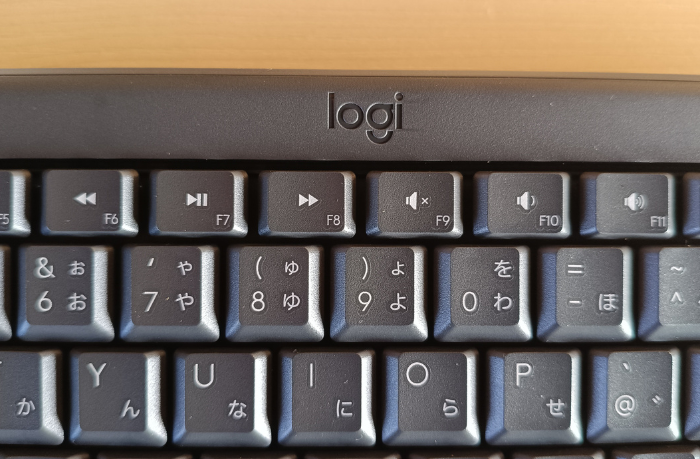
キーボードの上部には、ファンクションキー(F1~F12)があります。
K250では、これらファンクションキーが特定の機能が割り当てられた便利なショートカットキーとなっています。
- 音量の調節(上げる/下げる/ミュート)
- 再生・一時停止
- ブラウザの起動
これらのキーを使えば、作業中にマウスに持ち替えなくても、パッと音量を変えたり、音楽を止めたりできます。
これは、地味ですが作業の流れを止めずに済むので、集中力を保つ上で結構重要なんです。
F6キーやF7キーにはそれぞれ、ひらがなにする、カタカナにするという機能がありますね(ファンクションキー)このキーボードでは、それらを使う場合、「Fnキー」と一緒に押す必要があります。
でも、これを切り替える方法があります。
それが「Fn」+「esc」キーです。
パターン1)F6キー ➡ 巻き戻し / 「Fn」+F6キー ➡ ひらがな変換
パターン2)F6キー ➡ ひらがな変換 / 「Fn」+F6キー ➡ 巻き戻し
「Fn」+「esc」キーを押すたびに交互に変わります。
ロジクール K250 ワイヤレスキーボードを使うメリットとデメリット

このK250は、この価格帯のロングセラー「K295」の後継機と見られてるもので、コスパの高いコンパクトなタイプです。
メリット|やっぱり「コスパ」と「手軽さ」が魅力
- 接続がとにかく手軽!
Bluetooth接続ですぐ使える手軽さは、複雑な設定が苦手な方には最高です。 - ワイヤレスでデスクスッキリ
デスクからケーブルがなくなることで、見た目も使い勝手も格段に向上します。 - キーボードの基本性能は十分
タイピングがしやすいキー配列と打鍵感なので、文書作成などのメイン作業でストレスを感じません。 - コスパが抜群すぎ
お手頃どころかすごく安い。この使用感、打鍵感、電池の持ちなどを考えるとコスパが良すぎ。
正直、もっと多機能なキーボードもあります。
でも在宅ワーク初心者が毎日ストレスなく使えることを考えるなら、ここで迷い続ける必要はあまり感じませんでした。
ポチップ
デメリット|K295と比べてもかなわないところも
- マルチペアリング機能がない
最近のキーボードは、パソコン、タブレット、スマホなど複数のデバイスに同時に接続し、ボタン一つで切り替えられる機能(マルチペアリング)があることが多いです。
でも、K250にはこの機能がないため、他のデバイスで使う場合はBluetoothの接続し直しが必要。 - デザインの選択肢が少ない
K250は、グラファイトとブラックの2色のみ。
非常にシンプルで標準的なデザインなので、個性を出したい方には物足りないかもしれません。 - 押しにくいキーがある
コンパクトキーボードなので仕方ありませんが、矢印キー(特に右以外)が押しにくいです。
矢印キーが一般的な『逆T字型』ではないため、慣れるまではテンキーの『0』を間違えて押してしまうことがあります。
ただ、これは使えば使うほど指が配置を覚えるので、大きな問題ではないかも。ですね。
僕は不器用なので結構な時間がかかりましたが(笑)
メリット・デメリットを踏まえての感想
確かにK250より、もっと多機能なキーボードもあります。
でも在宅ワーク初心者が
「毎日困らずに使える」ことを考えるなら、このあたりで迷う意味はあまりないと感じました。
K250はこんな在宅ワーカーさんにオススメ!
あなたがもし、こんな考えを持っているなら、K250はきっと活躍してくれます!
- 「とにかくワイヤレスデビューしたい!」
初めてワイヤレスキーボードを使う方で、まずは手頃な価格で試してみたいという方に最適です。 - 「複雑な設定は苦手…」
Bluetooth接続の簡単ペアリングなので、設定が苦手な方でも迷うことなく使えます。 - 「キーボードはシンプル・イズ・ベスト!」
多機能性よりも、キーボードとしての基本性能(打ちやすさ、手軽さ)を重視する方。 - 「テンキーは絶対必要!」
経理作業や数値入力が多いフリーランスや個人事業主の方には、フルサイズのテンキーが非常に便利です。
まとめ|K250は快適なデジタルライフへの第一歩
ロジクールのK250ワイヤレスキーボードは、コンパクトキーボード。
そのためどうしても一部入力しにくいキーもあります。
それでも総合的には「打ちやすさ」と「手軽なBluetooth接続」を両立させた使いやすいキーボードだと感じました。
「机を広く、快適に仕事したいけど、何から手を出したらいいか分からない」
「机がごちゃごちゃして狭い!」
という40~50代の在宅ワーカーの僕たちにとって、ワイヤレス化の第一歩として、これほど導入しやすくコスパのいいものはないでしょう!
40~50代の在宅ワーカーの僕たちにとって、ワイヤレス化の第一歩として使うなら、まずはこれで十分だと思います。
設定で悩まず、机がスッキリして、仕事が普通に進む
その「普通」がちゃんと手に入るキーボードでした。
ポチップ
▶ 作業効率を格段にアップさせてくれたロジクールの「ERGO M575SP」のレビューもしています。