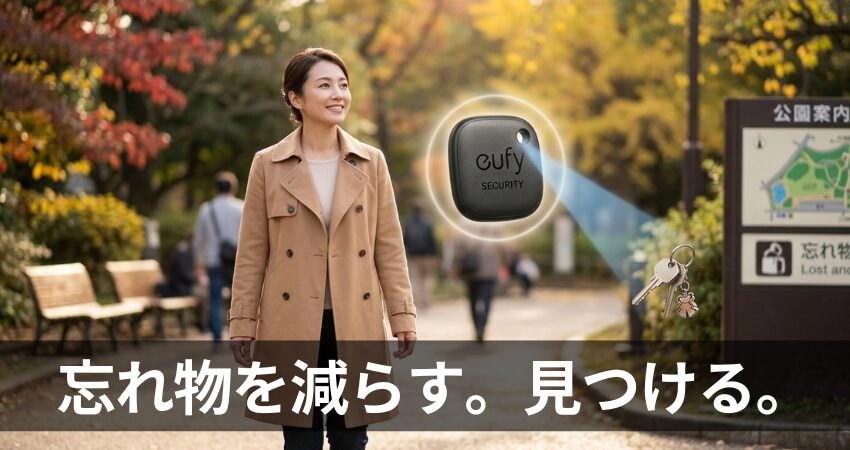
僕はよく忘れ物やなくし物をします。
「よし、ここに置いておくぞ」と意識して置くのに、スコンと頭から抜ける…という具合に忘れます(笑)
そこで、鍵やバッグを見つけやすくなるらしい「忘れ物防止トラッカー」を試してみることにしました。
購入したのはこれ。
「eufy 忘れ物防止トラッカーSmartTrack Link」です。
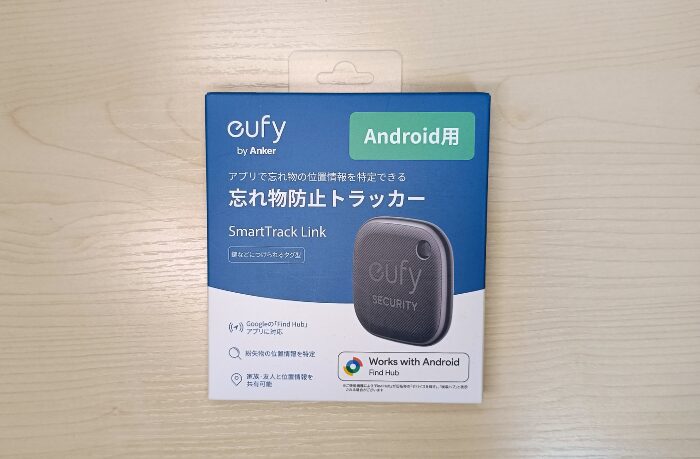
この記事では、Android版を中心に実際の使い勝手や、iPhoneとの違いも含めてレビューします。
この記事でわかること
- SmartTrack Linkのよく使う機能と使い勝手
- iOSとAndroidそれぞれの簡単な初期設定の手順
- Androidユーザーが2つのアプリを併用してフル活用するコツ
- SmartTrack Linkを実際に使って感じたメリット・デメリット
結論|忘れ物を減らし、探し物を見つけてくれる、コスパの良いスマートタグ
Anker の SmartTrack Linkは、忘れ物を減らし、探し物を見つけてくれるスマートタグです。
よく鍵や財布を忘れてしまう人にとって、2000円台という手頃な価格で「忘れても見つけられる」という大きな安心を得られます!
AirTagよりも安く導入でき、Androidユーザーでも簡単な工夫ひとつで快適に使いこなせます。

 ポチップ
ポチップ
 ポチップ
ポチップ
こんな人におすすめ
SmartTrack Linkは、こんな人におすすめです。
- 鍵や財布を「どこに置いたっけ?」と探すことが多い人
- 家の中で鍵やリモコンを探す時間が多い人
- AirTagは高いけど、スマートタグを試してみたい人
- Androidで使える忘れ物防止トラッカーを探している人
SmartTrack Linkの仕組みと基本的なスペック
手元に届いたSmartTrack Linkは、約37×37×6.5mm、重さ約10gと、とてもコンパクトで軽いです。
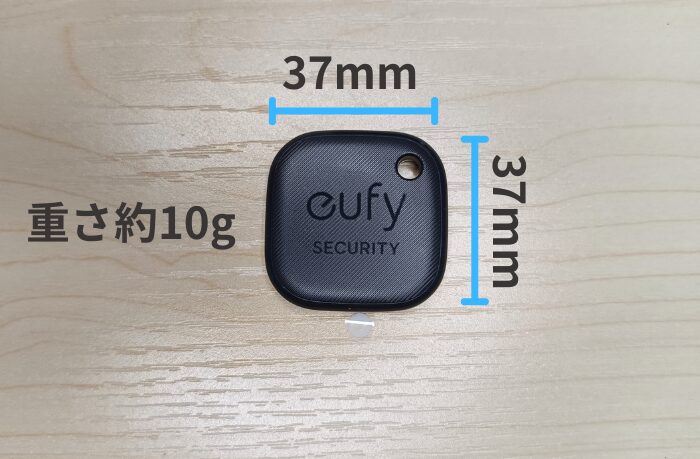
本体にはストラップやリングが直接付けられる穴があらかじめ開いています。
手持ちのキーチェーンやストラップなどを利用すれば、鍵やバッグ、ポーチなどにそのまま付けられます。
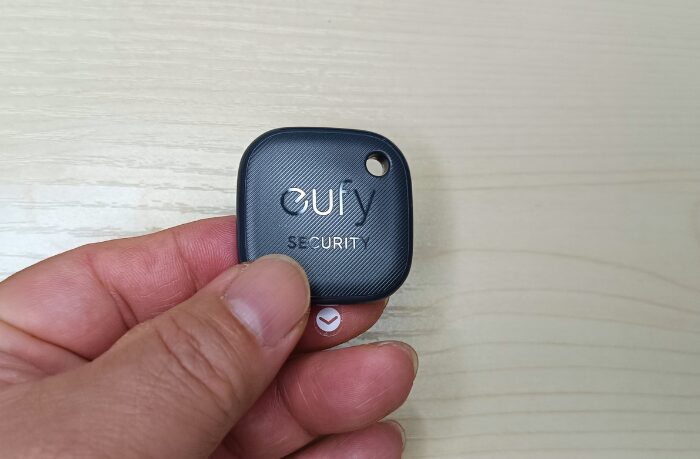
カラーはブラックとホワイトの2色があり、僕はブラックを選びました。
外観としては、プラスチック感は強めです。
もしかしたら傷等は付きやすいかもしれません(まだ使って日が浅いので不明ですが)
防水性能としては、IPX4の生活防水(防塵・防水)に対応しています。
小雨や水滴程度なら心配いりません。
市販のボタン電池(CR2032)1個で最大約1年間持ち、付属のカバー取り外しピンを使って自分で簡単に電池交換ができるので繰り返し使えます。
| サイズ | 約37×37×6.5㎜ |
| 重さ | 約10g |
| 電池寿命 | 最大1年 |
| 電池交換 | 交換可(ボタン電池CR2032) |
| 防水性能 | IPX4(生活防水) |
それでは次にどんな機能があるのか、どんなことができるのかを見ていきましょう。
Eufy SmartTrack Linkの便利な機能と使い方
Android・iPhone|SmartTrack Linkで使うアプリは?
まずはこの「SmartTrack Link」を使うためのアプリから見ていきましょう。
Androidなら、Googleの「Find Hub」アプリに対応しています。
「Find Hub」ネットワークで、落とし物の位置を知ることができます。
Androidでは「Eufy」アプリも併用することで、置き忘れ通知などの機能も利用できます。
iPhoneの場合は、Appleの「探す」アプリだけでSmartTrack Linkを利用できます。
「探す」ネットワークで、落とし物の位置を知ることができます。
【近くの】持ち物を探す|スマホからSmartTrack Linkを鳴らして探す
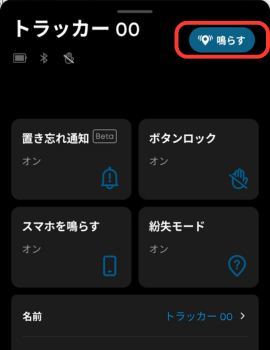
SmartTrack Linkを使っていて、一番助かっているのが「音を鳴らして探す」機能です。
僕の場合、車で出かける直前に「鍵がない!」となることがあります(笑)
置く場所決まってるのに、時々違うところに置くと…もう見つからない……。
そんな時でも、スマホからSmartTrack Linkを鳴らすだけで、音を頼りに探せるので助かっています。
Bluetoothの接続範囲内なら SmartTrack Linkから音を鳴らせるので、家の中など近い場所でなくした時にすごく役立ちます。
これは「Eufy」アプリ、「FindHub」アプリともに使えます。
鳴る音も同じですね。
一瞬違う音が流れるのかと思いました(笑)
持ち物に付けたSmartTrack Linkが鳴ることで、失くしやすい鍵やバッグなどが見つけやすくなりますね。
ただ、音量的にはそれほど大きくなくて、隣の部屋に置いて近くで扇風機を掛けていると少し聞きにくいと感じました。
基本的には鳴らすのは「探す時」なので、静かな場所なら聞こえます。
それでもちょっと離れたり、何かに隠れたりすると聞きにくいとは思います。
ですが、一番助けられている機能で、めちゃくちゃありがたい。
ボリュームや音を変えられたらいいのに…とは思います。
【遠くの】持ち物を探す|位置情報から場所を確認する
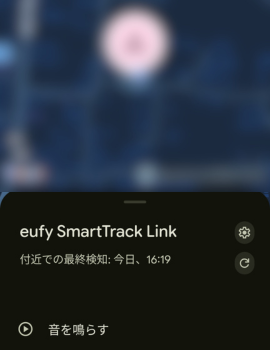
遠くに置き忘れたSmartTrack Linkは、「Find Hub」ネットワークを利用して現在地を確認できます。
例えば、「買い物に出かけた後、バッグをどこかに置いてきてしまった!ヤバい!」なんて言う時に使います。
近くにいる「Androidスマホが協力して探してくれる」ので、遠く離れていても見つけられます。
でも、協力してくれる人(スマホ)が少ない田舎では、すこし位置情報の更新頻度は落ちることがあります。
ここはかなりの田舎なので、正直期待薄でした。
実際試してみると思った以上にしっかり位置がわかります。
ですが、位置情報の更新頻度はやはり低いですね。人がいないですから(笑)
位置情報についても、確かに数十センチ…のような精度ではありませんが、この距離感なら、後は「音を鳴らして探す」におまかせできそうです。
機能としては安心できます。
ただ、周囲のスマホの数に影響されるので、人が多い場所ほど力を発揮する機能ですね。
置き忘れ通知機能|どのくらい離れると通知が来る?
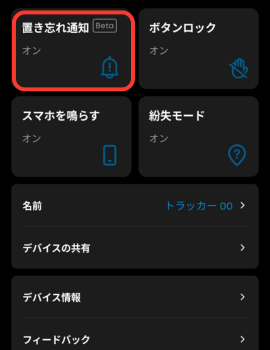
SmartTrack Linkには、持ち物を置いたまま離れた時に知らせてくれる「置き忘れ通知機能」もあります。
スマホとSmartTrack Linkが離れて、Bluetoothが切断されてしまうタイミングで通知が来ます。
通知はBluetoothが切れてから数分後という感じです。
置き忘れが減り、助かる機能なんですが、通知がなかなか来ないこともありました。
位置情報の利用設定を「常に許可」しておく必要があるのが注意ポイントですね。
スマホを探す|SmartTrack Linkからスマホを鳴らして探す
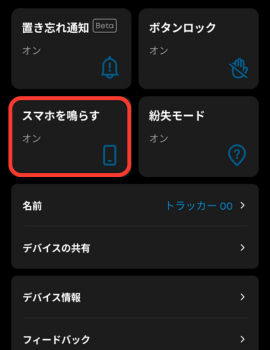
鍵やバッグだけではなく、SmartTrack Linkからスマホを探すこともできます。
SmartTrack Linkのボタンを2回押すことでスマホを鳴らし、見つけることができる機能です。
ただし、Androidで利用する場合はいくつか条件があります。
- 「スマホを鳴らす」がONになっている
- Android 8.0以上である
- スマートフォンの位置情報が「常に」許可されている
- Bluetooth範囲内で探す
スマホで音が鳴るまで少しタイムラグがありますが、音量的にも探すのに困ることはありません。
また、マナーモードの場合もちゃんと鳴ります。
ただ、正直何度も試しましたが、ちゃんと反応して音を出してくれる時とそうでないときがありました。
上記条件もすべてクリアしていても、1m以内でも鳴らない時もありますし、ちゃんと数メートル離れても鳴る時もあると言った具合です。
この機能はおまけ的に考えていますが、安定して使える方法があれば知りたいです(笑)
紛失モード|拾った人にQRコードで連絡先を伝える
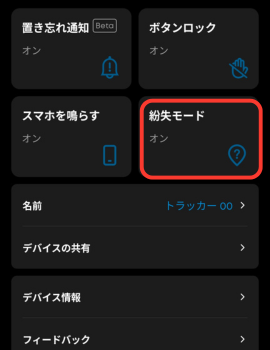
SmartTrack Linkには、拾った人が持ち主へ連絡できる「紛失モード」もあります。
事前に「Eufy」アプリで情報を登録して紛失モードをONにしておくと、本体裏面のQRコードから連絡先を確認できます。
情報を登録して置いても、「紛失モード」をONにしないと情報は表示されません。
知らせるために登録できる情報は
- 名前
- メールアドレス
- 電話番号
- メッセージ
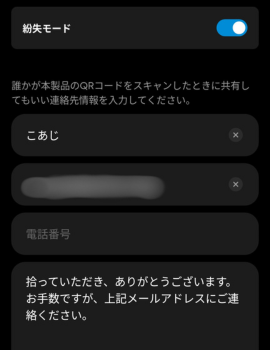
です。メールアドレスか電話番号のどちらかは必須です。
Androidユーザー必見|2つのアプリを使い分ける方法

iPhoneユーザーはAppleの「探す」アプリで迷うことがありません。
Androidユーザーの場合は使用するアプリが2つあり、それぞれでできることが異なります。
| Eufyアプリ | Find Hubアプリ | Appleの「探す」アプリ | |
|---|---|---|---|
| 持ち物を探す | 〇 | 〇 | 〇 |
| 現在位置を知る | × | 〇 | 〇 |
| スマホを鳴らす | 〇 | × | × |
| 置き忘れ通知 | 〇 | × | 〇 |
| デバイス共有 | 6つまで | 2つまで | × |
「置き忘れ通知は欲しい。でも現在位置も確認したい」というAndroidユーザーの悩みが聞こえてきます(笑)
そんなAndroidユーザーにおすすめなのが、
「両方のアプリをどちらもインストールして併用する」という方法です。
実際に併用してみると、お互いの足りない機能を補い合って快適に使えますよ!
スマホの種類やアプリのバージョンによっては、うまく連携できない場合もあります。
まずは両方のアプリを入れて試してみてくださいね!
実際に使ってわかったEufy SmartTrack Linkのメリット5選
実際にSmartTrack Linkを使ってみて、特に便利だと感じたポイントを紹介します。
- 音を鳴らして鍵や荷物をすぐ探せる
鍵やバッグなど、近くにある忘れ物を音で探せるのが一番便利でした。 - Androidでもアプリを使い分けて活用できる
Find HubとEufyアプリを併用することで、Androidでも便利に使えます。 - 置き忘れに気付ける安心感がある
完璧ではありませんが、離れたことを知らせてくれるので置き忘れ対策になります。 - 紛失時に拾った人へ連絡先を伝えられる
QRコードを利用して、持ち主への連絡手段を残せます。 - コンパクトで普段使いしやすい
小型・軽量なので、鍵やバッグに付けても邪魔になりません。
購入前に知っておきたいポイント・デメリット
実際に使ってみて、購入前に知っておいたほうが良いと感じたポイントや注意点です。
- Ankerブランドの安心感と最大24ヶ月の長期保証
通常でも18ヶ月保証ですが、AnkerJapanの無料会員登録をすると、プラス6ヶ月延長されて最大24ヶ月保証になります。保証は長いほうが安心ですから。 - UWB非対応で近距離の細かな探索はできない
超広帯域無線(UWB)には対応していないので、一部のスマートタグにある、画面の矢印や距離表示で、近づきながら探すような精密な探し方はできません - 音の大きさと聞こえやすさ
音自体はしっかり聞こえますが、分厚いクッションの奥やバッグの底に埋もれていると少し聞こえにくく感じることがあります。 - 田舎や人が少ない場所での限界
位置情報は周囲のスマホネットワークに依存するので、僕のような人が少ない地域では位置情報の更新頻度が低くなる場合があります。
失敗しない初期設定|iPhone・Androidペアリング手順

使用を開始するためのペアリング作業は非常にシンプルです。
設定前にそれぞれのOSに合わせた準備をしておきましょう。
iOS(iPhone・iPad)の場合の設定手順
- Apple「探す」アプリを起動します。
- 本体のボタンをビープ音が出るまで約2秒間長押しします。
- アプリ画面の指示に沿って接続を完了させます。
位置情報の利用許可を「常に」、正確な位置情報をオン、省電力モードをオフにしておきましょう。
Androidの場合の設定手順
- 「Google Find Hub」または「Eufy」アプリを起動します。(両方入れるのがオススメです)
- 本体のボタンをビープ音が3回鳴るまで約2秒間長押しします。
- アプリ画面の指示に沿って設定を完了させます。
位置情報を「常に許可」、電池の最適化をオフにしておきましょう。
接続できない時の対処法|SmartTrack Linkをリセットする方法
接続がうまくいかなかった場合はリセットをしてみましょう。
- 本体ボタンを5秒以内に5回素早く押す(1秒間に1回くらいの速さで)
- その後、音が2回鳴るまで5秒間長押しする
リセットすると、再度ペアリングする必要があります。
まとめ|鍵や貴重品の迷子を低コストでなくすオススメガジェット
「eufy 忘れ物防止トラッカー SmartTrack Link」は、日々の「あれ、どこに行った?」という探す時間とストレスを減らしてくれる頼もしいツールです。
数センチ単位のような、本当に精度の高い探索をしたいならおすすめはしません。
でも、実際使ってみると、「これで十分」と感じるシーンは多いです。
もともと、僕は家の中や車の中など、特定の場所での忘れ物・なくしものが多かったんです。
だから「音を鳴らす」は本当に活躍してくれています(忘れている証拠でもありますが)
そんな僕のように、特定の範囲で探し物が多いという方にはすごくおすすめです。
Androidの方はアプリの併用テクニックを使って、ぜひ快適なデジタルライフに役立ててみてください!
ポチップ
ポチップ