スイッチボットで便利になるのはなんとなく知っているけれど
種類が多すぎて「結局どれから買えばいいの?」と迷っていませんか?
ハブ、ロック、ボット、カーテン…一気に全部揃えるのは、小遣い制の僕にはキツイ。
しかも、だからこそ失敗したくないです(笑)
そこで今回は、僕自身が考える在宅ワーカーが最初に導入すべきおすすめ5選を厳選しました!
さっそく見ていきましょう!
この記事でわかること
- SwitchBotの基本と初心者が失敗しない選び方
- 在宅ワーカーに本当におすすめしたい厳選アイテム5選
- 後悔しないための設置前のチェックポイントと購入手順
結論|迷ったらコレ!在宅ワーカーが最初に買うべきSwitchBotは「ハブ」
僕個人の意見ですが、結論からお伝えします。
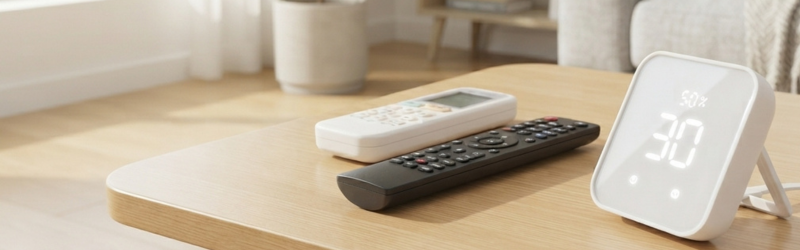
最初に買うべきは、「ハブ系(ハブ2やハブ3)」だと思います。
- デスク周りをスッキリさせたい
- エアコン操作で立ち上がるのを減らしたい
- 外出先からも操作したい
こんなメリットが欲しかった僕は、ハブ2を買いました。
結果、リモコンがまとめられ、デスクの上もすごくスッキリしたし、外から操作できる家電が増えるのはありがたかった!(SwitchBot ハブ2のレビュー記事はこちら)
出先からでも、エアコンの効いた快適な部屋に戻るとなれば、体も心も負担が減ります(笑)
生活のストレスを直接減らしてくれる「スマートホームのまとめ役」なのでハブから始めるのはおすすめです。
SwitchBot選びで失敗しないためのキホン
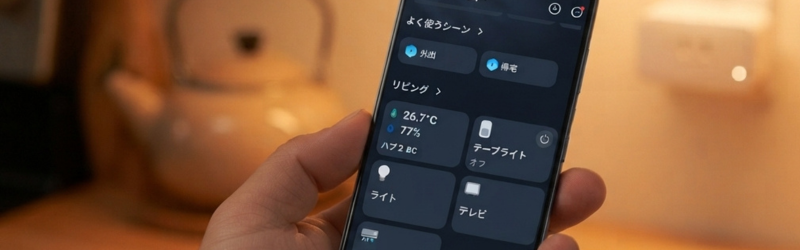
SwitchBotで何ができる?「後付け」のメリットも
SwitchBotの最大の魅力は、いま使っている家電や家具をそのまま活用できる点です。
スマート家電にすべて買い替えるとなると、何十万円もかかってしまいますよね。
増設作業も手軽で、数千円からの後付けデバイスをペタッと貼るだけで我が家が最新のスマートホームに早変わりします。
工事が不要なので、賃貸住宅の方でも安心して導入できます。
壁紙を傷つけない工夫をして設置すれば、退去時にも心配ありません。
大きなお金をかけなくても仕事をする部屋の環境が整えられるのは、在宅ワーカーにとって大きなメリットですね。
初心者が知っておくべき「ハブ(司令塔)」の有能さ
SwitchBotを調べると、よく見かけるのが「ハブ」という言葉です。
ハブは、家の中にあるSwitchBot製品や赤外線リモコン家電をまとめてくれる司令塔のような役割を果たしてくれます。
ハブがない場合、ある場合の違いを分かりやすくまとめてみました。
| 機能・環境 | ハブなし | ハブあり |
|---|---|---|
| 操作方法 | スマホと直接通信(※) | Wi-Fi経由でどこからでも接続 |
| 外出先からの操作 | 不可 | 可能(エアコンのONOFF・温度設定など) |
| 音声操作・自動化 | 限定的 | AlexaやGoogleアシスタント対応 |
ハブをWi-Fiに接続しておくことで、外出先からエアコンをつけたり、部屋の温度や湿度を確認したりできるようになります。
ただし、初心者がよく陥る落とし穴があります。
赤外線リモコンの電波は、壁やドアを通り抜けることができません。
例えば、リビングのエアコンと寝室のテレビを両方動かしたい。
など、部屋が違い、電波が届かない場合は、各部屋ごとにハブが必要になる点だけ覚えておきましょう。
どれ買う?|【目的別】初心者におすすめのSwitchBot製品5選

デスク周りのリモコンを1つにまとめる「SwitchBot ハブ2 / ハブ3」
デスクに散らばるリモコンをまとめたいなら、ハブ2やハブ3がおすすめです。
エアコンやTV、照明などの赤外線リモコンをアプリに登録すれば、スマホ1台ですべて操作できるようになります。
本体画面に部屋の温度や湿度が表示されるのも便利なポイントです。
温度センサーを活用すれば「指定した温度になったら自動でエアコンをつける」といった自動化も設定できます。
作業に没頭して室温管理を忘れてしまいがちな在宅ワーカーには、特におすすめの機能です。

 ポチップ
ポチップ
 ポチップ
ポチップ
鍵出し入れのストレスを無くす「SwitchBot ロックPro(またはUltra)」
玄関の鍵に取り付けるだけで、ドアの施錠や解錠を自動化できるアイテムです。
スマホアプリからの操作はもちろん、ドアが閉まったら自動で鍵がかかるオートロック機能もついています。
出かけた後に「鍵閉めたっけ?」とヒヤヒヤすることがなくなりますね。
僕は心配性なので、施錠を確認しに何度も戻ることもあります。
これがあれば、鍵がかかっているか確認できるし、施錠も解錠もスマホのボタン一つなんて便利。
(めちゃくちゃほしいのに鍵が合いませんでした…)
別売りの指紋認証パッドとセットで使うのも人気です。
暗証番号や指紋でもドアが開くようになるため、スマホすら持たずに手ぶらでゴミ出しに行けます。
「鍵どこに置いたっけ」と探す手間や鍵出し入れのストレスから解放されたい方には、ぴったりのアイテムです。
 ポチップ
ポチップ
 ポチップ
ポチップ
朝の目覚めを自然にする「SwitchBot カーテン3」
カーテンレールに取り付けるだけで、指定した時間に自動でカーテンを開閉してくれるロボットです。
毎朝決まった時間に太陽の光を浴びることができるので、自然と目が覚めて体内時計が整います。
在宅ワークで崩れがちな生活リズムをリセットするのにも役立ちますね。
導入する際は、オプションのソーラーパネルをセットで装着するのも人気です。
太陽光で自動充電されるため、数ヶ月に一度本体を取り外して充電する手間を減らすことができます。
充電の手間をかけずに自動化したい方には、非常に便利なアイテムです。
 ポチップ
ポチップ
アナログスイッチを押し込む「SwitchBot ボット」
赤外線リモコンに対応していない、壁のスイッチや給湯器のボタンを押してくれる小さなロボットです。
付属の両面テープでスイッチの横に貼り付けるだけで、小さなアームがニュッと出てきてボタンをポチッと押してくれます。
朝起きる時間に合わせてコーヒーメーカーのスイッチを入れたり、お風呂のお湯張りを外出先から押したりと、アイデア次第で使い道が広がりますね。
ちなみに設置する際は、付属テープの粘着力に少し注意が必要です。
賃貸などの傷つけたくない場所や、逆に粘着力を発揮しにくい部分での利用は工夫が必要ですね!
 ポチップ
ポチップ
部屋の温湿度を快適に保つ「SwitchBot 温湿度計Pro」
部屋の温度や湿度、さらには空気の状態を正確に計測してくれる高精度センサーです。
画面が見やすく、デスクの端に置いておくだけで部屋のコンディションが一目でわかります。
単体で使うよりも、ハブ2やハブ3と連携させることで真価を発揮します。
在宅ワーク中の集中力を維持するためには環境も重要!
湿度や温度を一定に保つトリガーを作ってみるのがおすすめです。
例えば「湿度が40パーセントを下回ったら加湿器のプラグを入れる」といった設定をしておけば、冬場の乾燥による喉の痛みや集中力低下を防ぐことができますよ。
 ポチップ
ポチップ
何を知ればいい?|初心者が後悔しないための購入・導入ステップ
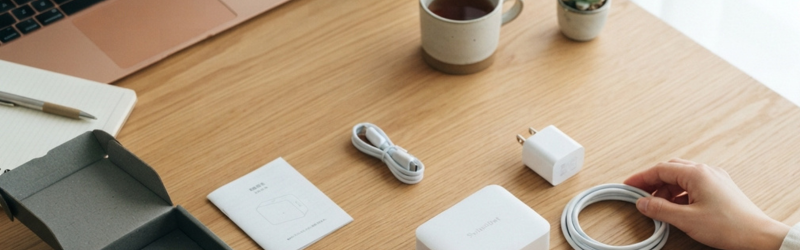
購入前に必ず確認しよう!「取り付け環境」チェックリスト
せっかく購入したのに「家に付かなかった」となると悲しいですよね。
買う前に確認すべき主なポイントをまとめました。
まずは玄関のドアと鍵の形です。
特殊な形状のサムターンだと取り付けできない場合があるため、公式サイトの適合診断ツールで確認しておくと確実です。
▶ SwitchBot ロックご購入前ページ
▶ SwitchBot ロックPro適合性確認ページ
この確認で僕の家ではロックが使えないことが分かりました。
無駄な出費にならないようにチェックしてみてくださいね!
カーテンレールも、一般的なC型やI型など自分の部屋のタイプに合っているか見ておきましょう。
▶ SwitchBot カーテン3で利用可能なタイプやサイズ確認
また、Wi-Fi環境の確認も大切です。
SwitchBot製品の多くは、Wi-Fiの「2.4GHz帯」という電波を使用します。
最近のルーターは5GHz帯と2.4GHz帯の両方が出ていることが多いので、設定時にスマホを2.4GHzのSSIDに接続して作業を進めましょう。
予算に合わせてステップアップするおすすめの買い足し順序
一度に全部揃えようとすると、設定も大変ですし予算もかかります。
まずは少しずつ試していくのが失敗しないコツです。
ステップごとの導入イメージを整理しました。
- ステップ1: ハブ2またはハブ3を導入(リモコン集約と空調自動化)
- ステップ2: ロックProと指紋認証パッドを追加(玄関のスマート化)
- ステップ3: カーテン3やボットなどを必要に応じて追加(生活全体の自動化)
最初は「ハブ2(またはハブ3)」を1台買って、デスク周りのリモコンをまとめることから始めましょう。
これだけで1万円以下でスマートホームの便利さを実感できます。
次に、玄関のストレスを減らすために「ロックPro」と「指紋認証パッド」を追加します。
生活が快適になったら、カーテンやボットなどを必要に応じて買い足していくと無理なく拡張できますよ。
まとめ|在宅ワーカーが最初に買うべきSwitchBotはハブ
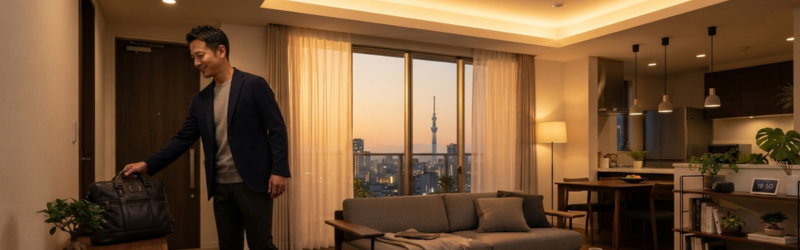
今回は、在宅ワーカーや初心者の方に向けて、SwitchBotのおすすめ製品や選び方を紹介しました。
SwitchBotは、いまある家電を活かしながら日々の小さな手間を減らしてくれる心強い味方です。
デスク周りのリモコンを1つにまとめるだけでも、作業への集中力や気持ちの余裕がガラッと変わります。
迷ったらまずは「ハブ」から試してみるのが失敗しないコツだと僕は感じました。
一番気になっている場所のアイテムを1つ選んで、快適なデジタルライフへの第一歩を踏み出してみませんか。
▶ そもそもSwitchBotとは?というところから知りたい方はこちらの記事ものぞいてみてください。